
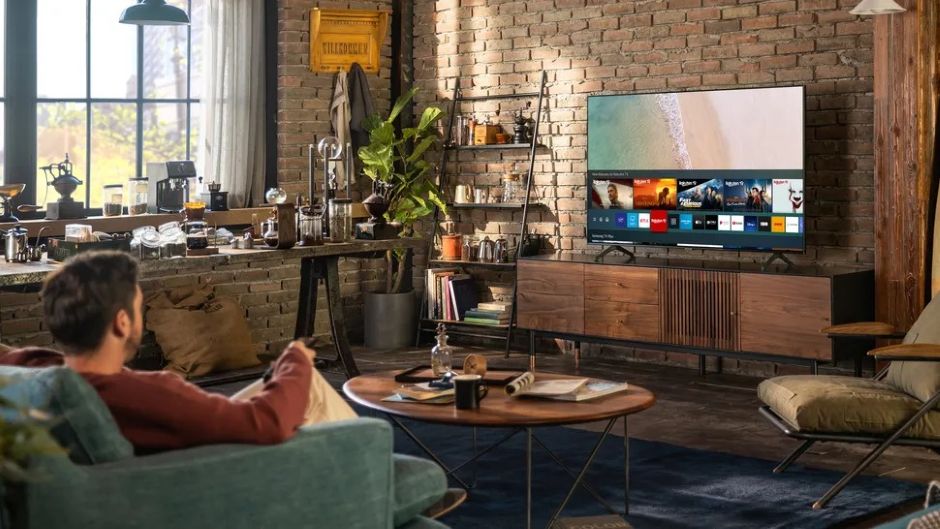
De foarte mulți ani Samsung domină piața mondială a vânzărilor de televizoare. Designul, ecranele incredibile, dar și calitatea construcției nu pot fi egalate de nicio altă companie din lume. Când cumpărați un televizor Samsung acesta vine cu setări pentru imagine, dar și pentru alte aspecte, din fabrică. În funcție de privitor, televizoarele Samsung pot fi setate pentru a îmbunătăți calitatea imaginii, contrastul strălucirea, luminozitatea, etc.
Despachetate, televizoarele Samsung pot arăta bine, dar unele setări pot face ca imaginile de pe ecran să arate mult mai bine. Asta pentru că setările implicite ale Samsung sunt reglate mai mult pentru economisirea energiei și performanța atrăgătoare sub luminile din showroom decât pentru confortul și calitatea din sufragerie. Dacă nu ai modificat niciodată setările de la configurare, probabil că ratezi o calitate mai clară a imaginii, o performanță mai fluidă și controale mai bune pentru confidențialitate. Mai jos, via Tom’sGuide, vă prezentăm câteva setări cheie pentru a profita la maximum de televizoarele Samsung.
Setări pentru imagini mai bune pe televizoarele Samsung
Calitate cinematografică pe televizoarele Samsung. Nu contează dacă televizorul tău Samsung este nou-nouț sau are câțiva ani, aceste sfaturi și trucuri de configurare durează doar câteva minute. Deci, merită să te ocupi puțin de televizorul tău pentru a îmbunătăți calitatea imaginii, performanța și confidențialitatea.
Netezirea mișcării, numită și Claritatea imaginii pe televizoarele Samsung, adaugă cadre suplimentare pentru a reduce neclaritatea. Totuși, creează adesea efectul nedorit de telenovelă. Filmele ajung să arate excesiv de netede, precum emisiunile TV în direct, ceea ce strică adesea experiența cinematografică.
Pentru a dezactiva funcția, accesați Toate setările -> Imagine -> Setări expert -> Setări claritate imagine și setați Claritate imagine pe Dezactivat. Ca de fiecare dată vă reamintim că acești pași pot fi ușor diferiți în funcție de modelul de televizor, dar totul este extrem de intuitiv.
Făcând asta, vei reda mișcarea naturală pe care au dorit-o cineaștii. Dacă te uiți la multe evenimente sportive, poți âncerca cu setări personalizate, dar pentru filme și emisiuni, dezactivarea oferă cele mai bune rezultate.
Obțineți imagini mai luminoase dezactivând Eco Mode. Modul Eco poate părea o alegere responsabilă, dar vine cu un anumit preț al calității imaginii. Această setare reduce luminozitatea și contrastul, estompează culorile și face mai dificilă vizibilitatea detaliilor în scenele mai întunecate.
Rezultatul poate fi o experiență de vizionare plată, mai puțin captivantă, în special în timpul filmelor sau emisiunilor cu multe umbre și culori subtile. Pentru a dezactiva Eco Mode, apăsați pictograma roată dințată de pe telecomandă și navigați la Toate setările -> General și confidențialitate -> Energie și economisire energie -> Soluție de economisire energie. Apoi, pur și simplu dezactivați ultima! Veți observa imediat o imagine mai luminoasă și mai dinamică, cu culori mai bogate, un contrast mai clar și o imagine generală mai realistă.
Film Mode și atenție la luminozitate
Comutați la modul Film sau Imagine Cinema. Televizoarele Samsung sunt de obicei setate din cutie la modul Standard. Dar, acesta tinde să producă tonuri mai reci, albăstrui, care pot face ca imaginile să pară nenaturale sau dure. Deși este potrivit pentru utilizare generală, nu este ideal pentru culori precise sau imagini realiste.
Modurile precum Film, Cinema și Realizator de filme sunt concepute pentru a afișa conținutul așa cum au intenționat creatorii. Acestea au tonuri mai calde, culori ale pielii mai naturale și contrast echilibrat. Pentru a le încerca, accesați Toate setările -> Mod imagine și selectați opțiunea care vi se pare cel mai potrivită. Modul Film este adesea alegerea cea mai completă.
Pentru o experiență optimă acasă, evitați modurile Dinamic sau Vivid, care sunt optimizate pentru afișaje luminoase din magazine și pot face ca imaginea conținutului să pară excesiv de clară și suprasaturată.
Opriți luminozitatea automată care vă strică imaginea. Optimizarea luminozității ajustează automat luminozitatea televizorului în funcție de iluminarea din cameră. Cu toate acestea, adesea oferă rezultate inconsistente. În spațiile în care nivelurile de lumină se schimbă pe parcursul zilei, poate evalua greșit mediul și poate face ecranul prea slab sau prea luminos.
Pentru a prelua controlul asupra acestui aspect, începeți prin a dezactiva Optimizarea luminozității din meniul Economisire energie. Apoi, accesați Toate setările -> Imagine -> Setări expert -> Luminozitate și ajustați manual în timp ce vizionați conținutul obișnuit.
Dacă vizionați conținut HDR, asigurați-vă că redați un videoclip HDR și ajustați luminozitatea separat. De obicei, HDR arată cel mai bine cu luminozitatea setată mai aproape de maxim pentru un impact vizual complet.
Confidențialitatea este foarte importantă pe televizoarele Samsung
Protejați-vă confidențialitatea dezactivând partajarea datelor. Funcția de recunoaștere automată a conținutului de la Samsung urmărește ceea ce vizionați pentru a vă oferi reclame și recomandări personalizate. Deși acest lucru poate părea util, vine cu probleme clare legate de confidențialitate. Astfel activitatea constantă a datelor din fundal poate afecta, de asemenea, performanța generală a televizorului.
Pentru a opri această urmărire, accesați Setări -> Asistență -> Termeni și politici -> Opțiuni de confidențialitate, apoi deselectați Servicii de vizualizare a informațiilor. Acest lucru împiedică Samsung să colecteze și să partajeze istoricul dvs. de vizionare, contribuind la protejarea confidențialității dvs.
De asemenea, poate duce la o experiență mai fluidă și mai rapidă, prin reducerea procesării datelor în culise. Aceste cinci setări funcționează împreună pentru a îmbunătăți vizibil performanța generală a televizorului tău Samsung.
Ecranul va arăta mai luminos, culorile vor apărea mai vii și mai realiste, iar filmele își vor recăpăta mișcarea fluidă, cinematografică, pe care ar fi trebuit să o aibă. Fiecare ajustare durează doar câteva minute. Totuși, îmbunătățirile pe care le veți vedea vor dura de-a lungul fiecărei emisiuni, filme și jocuri pe care le vizionați.
Nu lăsa setările implicite din fabrică să limiteze funcționalitatea televizorului tău. Cu doar câteva mici modificări, poți beneficia de o experiență de vizionare mult mai bună și te poți bucura de televizorul tău Samsung așa cum a fost conceput să funcționeze.