
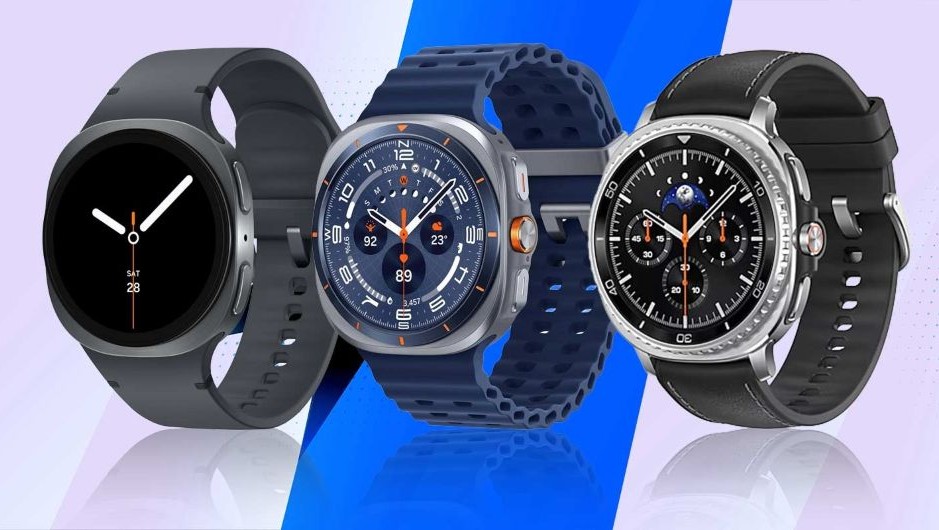
Ceasurile inteligente cu sistemul de operare Wear OS, Galaxy Watch sau de la alte companii, sunt mult mai capabile decât își dau seama mulți oameni. Sigur, sunt excelente pentru a primi notificări de pe telefon la încheietura mâinii și pentru a urmări semnele vitale ale corpului, caloriile și pașii, dar pot face mult mai mult decât atât.
De exemplu, Galaxy Watch 8, Galaxy Watch 8 Classic, Galaxy Watch Ultra (2025) sau OnePlus Watch 3, ca să amintim doar câteva, vin la pachet cu funcții care pot ușura viața de zi cu zi. Sigur că intră aici mult mai mute ceasuri cu Wear OS, de la Samsung, Google, OnePlus sau alte branduri. Cu toate acestea, majoritatea utilizatorilor abia dacă folosesc unele dintre aceste funcții. Mai jos, via AndroidPolice, vă prezentăm câteva caracteristici și funcții Wear OS care trebuie să le luați în seamă pe ceasurile Galaxy Watch.
Gemini AI și Google Maps la încheietura mâinii tale
Ca toate smartphone-urile Android, inclusive cele Samsung Galaxy, Wear OS se baza pe Google Assistant. Cu toate acestea, Asistentul Google a fost recent înlocuit de Gemini AI. Asta înseamnă că acum poți accesa puternicul asistent AI de la Google direct la încheietura mâinii. Acest lucru deschide calea către sarcini care înainte nu erau posibile.
Datorită integrării Gemini, poți accesa direct aplicațiile Google Workspace precum Gmail, Drive și Docs, precum și alte aplicații precum Tasks, Maps și YouTube Music pentru a lucra rapid. Practic, pentru multă lume, Gemini a schimbat totul. Acum poți gestiona mult mai ușor sarcini prin Google Tasks, iar integrarea cu Gemini a funcționat excelent.
Mai mult, Gemini pe Wear OS poate chiar să-ți amintească mici detalii, cum ar fi unde ai parcat sau ce dulap folosești la sală. Posibilitățile oferite de Gemini pe Wear OS sunt vaste, iar odată cu cea mai recentă actualizare, în sfârșit se simte ca asistentul AI pe care îl așteptam. Vedeți pe I❤️Samsung ce este Antioxidant Index pe seria Galaxy Watch 8!
Google Maps este una dintre aplicațiile folosite aproape zilnic de milioane de fani Galaxy Watch pentru orientare. Dezavantajul este că trebuie să scoți telefonul pentru a verifica dacă te îndrepți în direcția corectă. Din fericire, Google oferă o aplicație Google Maps pentru Wear OS, disponibilă direct din cutie. O puteți accesa oricând deschizând setul de aplicații de pe ceas și atingând pictograma Hărți.
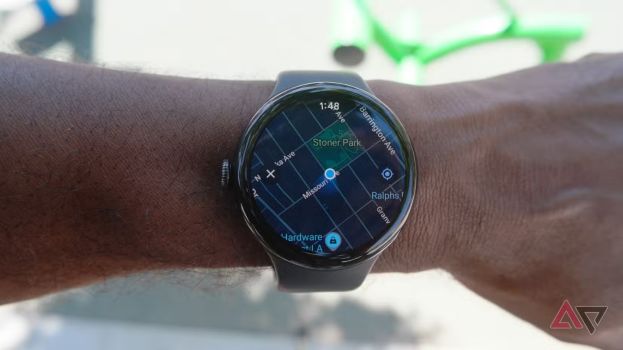
Când pornești navigarea pe telefon, o poți vedea instantaneu și pe ceasul tău inteligent. Acest lucru este util mai ales atunci când ai mâinile ocupate și ai nevoie doar de indicații rapide. Aplicația oferă și un feedback haptic subtil, astfel încât să știi exact când să virezi.
Dezactivați alertele telefonului și aplicații tip grilă pe ecran
Dezactivați alertele telefonului când ceasul este pornit. Un comportament enervant al ceasurilor inteligente Wear OS este că, în mod implicit, atunci când primești o notificare pe telefon, atât ceasul, cât și telefonul vibrează simultan.
Deși poate fi util în unele cazuri, este frustrant atunci când deja ții telefonul în mână, deoarece poți vedea notificarea. Din fericire, poți schimba acest lucru, astfel încât ceasul tău să rămână silențios atunci când telefonul este activ.
Pe Galaxy Watch, deschideți aplicația Watch pe telefon, accesați Notificări și activați Dezactivați sunetul notificărilor de pe telefon. Ceasul nu va mai vibra și nu va mai suna atunci când utilizați telefonul în mod activ.
Treceți la un lansator de aplicații bazat pe grilă pentru o navigare mai rapidă. Deschiderea și comutarea între aplicații pe un ceas inteligent poate fi o bătaie de cap. Ecranul este mic și, de cele mai multe ori, folosești dispozitivul în timp ce te miști, ceea ce face ca țintele tactile să fie mai greu de atins.
În mod implicit, ceasurile inteligente Galaxy Watch cu Wear OS folosesc o vizualizare listă pentru afișarea aplicațiilor. Deși este utilă pentru afișarea numelor aplicațiilor, este incomodă dacă aveți o listă lungă.
Comutarea la o vizualizare grilă face mai ușoară identificarea aplicației pe care o căutați, deoarece mai multe aplicații sunt afișate în același spațiu. Pentru a comuta la vizualizarea grilă pe Galaxy Watch 8 urmați pașii de mai jos:
- Deschideți aplicația Galaxy Wearable pe smartphone-ul conectat
- Navigați la „Setări ceas” sau „Fețe ceas”
- Căutați setările „Aspect aplicație” sau „Vizualizare aplicație”
- Alegeți opțiunea de vizualizare „Grilă”.
Notițe vocale și capturi de ecran
Notițe vocale fără să puneți mâna pe telefon. Cel mai bun aspect al purtării unui ceas Galaxy Watch cu Wear OS este că este mereu gata de utilizare. Poți accesa rapid aplicațiile tale preferate și poți face lucrurile mai repede decât ți-ar lua să scoți smartphone-ul.
Cu această aplicație, poți dicta notițe direct de pe ceas fără să scoți telefonul și să-ți întrerupi ritmul. Este perfectă pentru diferite adăugiri rapide pe lista de cumpărături, mementouri pentru întâlniri sau pentru a nota o idee înainte să o uiți.
Pentru a lua notițe vocale pe un Galaxy Watch 8 fără a scoate telefonul din buzunar, puteți utiliza aplicația Voice Recorder – Înregistrator vocal încorporată. Deschideți aplicația, începeți înregistrarea atingând butonul de pornire, vorbiți în microfonul ceasului, apoi atingeți butonul de finalizare pentru a salva. De asemenea, puteți utiliza funcția de conversie a vocii în text din aplicația Înregistrator vocal pentru a converti vorbirea în text scris.
Faceți capturi de ecran ale afișajului ceasului. Există momente când vrei să faci o captură de ecran a ceasului tău inteligent, fie pentru a-i arăta unui prieten configurația feței ceasului, fie pentru a-i partaja rezultatele antrenamentului. Sigur, ai putea face o fotografie a încheieturii mâinii, dar acest lucru nu este întotdeauna ideal și ocupă mai mult spațiu de stocare.
Din fericire, poți configura cu ușurință un ceas inteligent Wear OS pentru a face capturi de ecran. Galaxy Watch îți permite să faci capturi de ecran pe care să le utilizezi, să le salvezi și să le gestionezi exact ca pe un smartphone. Iată cum:
- Apăsă și ține apăsate tastele Acasă și Înapoi de pe Galaxy Watch
- După ce ai făcut captura de ecran, o poți vizualiza în Galerie.
Setări pentru a prelungi durata de viață a bateriei
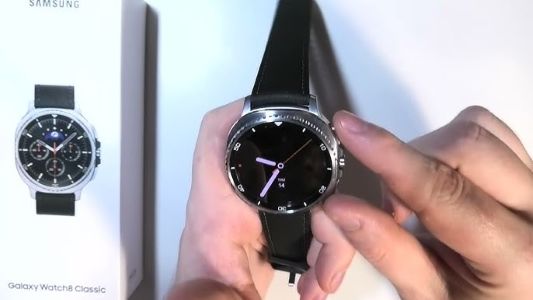
Autonomia bateriei este una dintre cele mai frecvente nemulțumiri ale utilizatorilor de smartwatch-uri Wear OS. Pentru a maximiza durata de viață a bateriei unui Samsung Galaxy Watch 8, luați în considerare activarea modului de economisire a energiei, ajustarea setărilor de afișare și dezactivarea funcțiilor inutile.
Activarea modului de economisire a energiei pe un Galaxy Watch 8. Iată cum să activați modul de economisire a energiei navigați la Setări -> Baterie -> Economisire energie. De asemenea, puteți activa modul de economisire a energiei din panoul rapid atingând pictograma de economisire a energiei.
Modul de economisire a energiei limitează viteza procesorului, reduce luminozitatea, dezactivează Wi-Fi și sincronizarea în fundal și limitează utilizarea locației și a rețelei în fundal. De asemenea, dezactivează afișajul mereu pornit și gesturile de trezire.
Optimizați setările de afișare. Iată ce trebuie să faci:
- Reduceți luminozitatea ecranului, în special în medii întunecate. Puteți face acest lucru din panoul rapid atingând pictograma luminozitate.
- Dezactivați afișajul mereu pornit pentru a economisi energie.
- Ajustați durata de așteptare a ecranului. Setați ecranul să se oprească mai devreme atunci când nu este utilizat.
- Utilizați o față de ceas întunecată. Alegeți fețe de ceas cu fundaluri întunecate, deoarece acestea consumă mai puțină energie.
- Dezactivați gestul de ridicare pentru activare. Aceasta împiedică pornirea inutilă a ecranului atunci când mișcați încheietura mâinii.
Dezactivați funcțiile inutile. Iată câteva care trebuie luate în considerare:
- Dezactivați Bluetooth, Wi-Fi și GPS-ul sau urmărirea locației atunci când nu este nevoie.
- Închideți aplicațiile care rulează în fundal și pe care nu le utilizați în mod activ.
- Dacă nu aveți nevoie de monitorizarea continuă a ritmului cardiac sau a stresului, setați-le pe manual sau dezactivați-le.
- Limitați numărul de notificări pe care le primiți pentru a reduce trezirile.
- Dezinstalați aplicațiile care consumă multă baterie și nu sunt utilizate frecvent.