
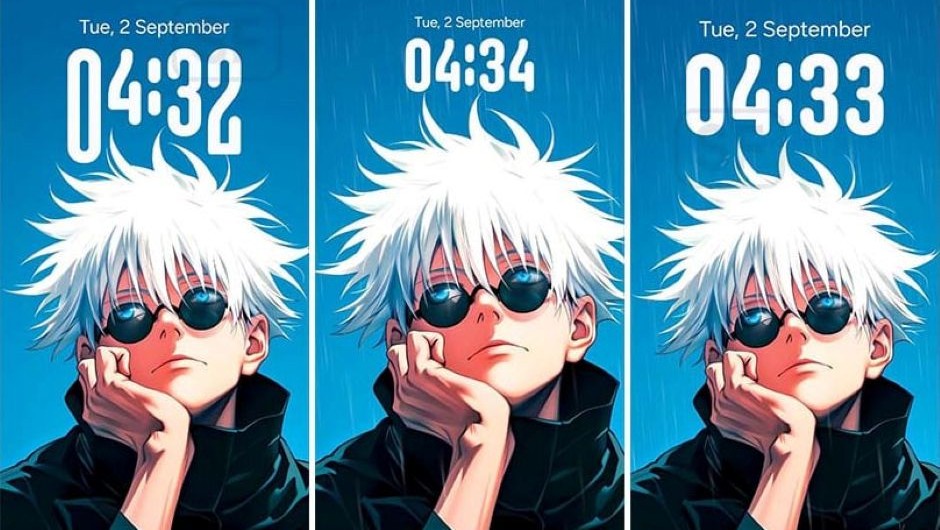
Ceasul adaptiv – Adaptive Clock de la Samsung este o funcție One UI care ajustează dinamic dimensiunea, poziția și fontul ceasului de pe ecranul de blocare. În acest fel se evită suprapunerea cu subiecții (persoane, animale de companie, obiecte) din imaginea de fundal. Astfel creează un aspect mai integrat și atractiv din punct de vedere vizual, în special cu fotografii dinamice sau portret. Poate fi gestionat prin personalizarea ecranului de blocare în secțiunea Wallpaper & Style sau Lock Star de la Good Lock.
Android a avut multe opțiuni de personalizare încă din primele sale zile. Acest lucru l-a diferențiat de alte sisteme de operare mobile care existau pe vremuri. Cu toate acestea, abia recent am început să vedem ecrane de blocare personalizabile care vă permit să alegeți diferite fonturi, dimensiuni și culori pentru ceas.
Ceasul Adaptiv disponibil doar pe dispozitivele cu minim Android 16/One UI 8
Telefoanele Samsung care rulează cea mai recentă versiune One UI 8 au un nou stil de ceas, potrivit Slashgear. Acest stil de ceas Adaptive Clock duce experiența deja dinamică a ecranului de blocare la un nivel superior. Imaginile de fundal compatibile vă vor permite acum să deformați cifrele ceasului în jurul lor pentru un aspect mai curat.
Noul Ceas Adaptiv – Adaptive Clock Samsung, în loc să ascundă ceasul în spatele conținutului din imaginea de fundal, acesta întinde sau reduce dinamic cifrele individuale în jurul subiectului din imaginea de fundal. Această funcție nu numai că vă permite să creați ecrane de blocare cu aspect interesant, dar îmbunătățește și lizibilitatea fără a acoperi fețele persoanelor sau obiectelor de pe ecran. Iată cum o puteți configura pe dispozitivul dvs. Samsung.
Cum se folosește Adaptive Clock pe telefoanele Samsung
În primul rând, va trebui să găsiți o imagine de fundal care să funcționeze cu noua funcție Adaptive Clock. Datorită naturii sale, sunteți în mare parte restricționat la imagini de fundal cu un subiect care este o persoană, un obiect sau un animal.
Funcția Adaptive Clock pare să aibă șanse mai mari de a funcționa pentru imagini de fundal care conțin un singur subiect. Pe lângă fotografiile cu oameni și animale reale, se pare că funcționează și cu alte stiluri artistice, cum ar fi desenele animate sau anime-urile. Urmați acești pași pe un telefon sau o tabletă Samsung Galaxy compatibilă pentru a folosi Adaptive Clock:
- Deblocați dispozitivul și apăsați lung pe o zonă goală de pe ecranul principal;
- În opțiunile care apar în partea de jos, selectați „Imagine de fundal și stil”;
- Apasă pe „Schimbare imagini de fundal” și selectează una care corespunde cerințelor despre care am scris mai sus;
- Selectați opțiunea de blocare a ecranului și atingeți ceasul;
- Sub fila „Font și culoare”, selectați a doua opțiune de font. Ar trebui să aibă o pictogramă care seamănă cu două cifre de dimensiuni diferite;
- Întindeți și ajustați poziția și dimensiunea ceasului;
- Atingeți „Gata”.
Pe măsură ce ajustați Ceasul Adaptiv, ar trebui să vedeți cifrele schimbându-se dinamic ca dimensiune și poziție în timp real. Dacă nu se întâmplă acest lucru, probabil că trebuie să încercați o altă imagine de fundal în care subiectul este mai bine pronunțat. În setările imaginii de fundal, puteți schimba și culoarea ceasului de pe ecranul de blocare.
Nu poți vedea opțiunea Adaptive Clock?
Dacă găsești opțiunea de font Ceas Adaptiv, dar nu poți vedea funcția în acțiune, trebuie pur și simplu să încerci o altă imagine de fundal. Cel mai probabil imaginea de fundal nu era potrivită pentru funcționarea Adaptive Clock. Deci, asigură-te că subiectul din imaginea de fundal este suficient de sus pe ecran pentru a se suprapune peste ceas. Poți mări imaginea și poziționa imaginea de fundal pentru a face acest lucru. Totuși, dacă nu găsești deloc opțiunea Ceas Adaptiv, trebuie mai întâi să te asiguri că folosești cea mai recentă versiune a software-ului, care este One UI 8 la momentul scrierii acestui articol.
Pe dispozitivul Samsung Galaxy, navigați la Setări -> Despre telefon -> Informații despre software pentru a verifica versiunile One UI și Android. Pentru a verifica dacă există actualizări noi și a le instala, reveniți la aplicația Setări și navigați la Actualizare software -> Descărcare și instalare.
De asemenea, Samsung recomandă actualizarea aplicației Lock Star pe dispozitiv, o componentă care se găsește în aplicația Good Lock. Lansați Good Lock, navigați la aplicația Lock Star, atingeți pictograma „i”, apoi pictograma cu trei puncte și atingeți „Despre”.
Pentru ca Adaptive Clock să funcționeze, aplicația Lock Star trebuie actualizată la versiunea 7.0.1.10 sau o versiune mai nouă. Reveniți și instalați orice actualizări, dacă sunt disponibile. Good Lock este doar una dintre numeroasele funcții Samsung Galaxy pe care nu trebuie să le ratați.