
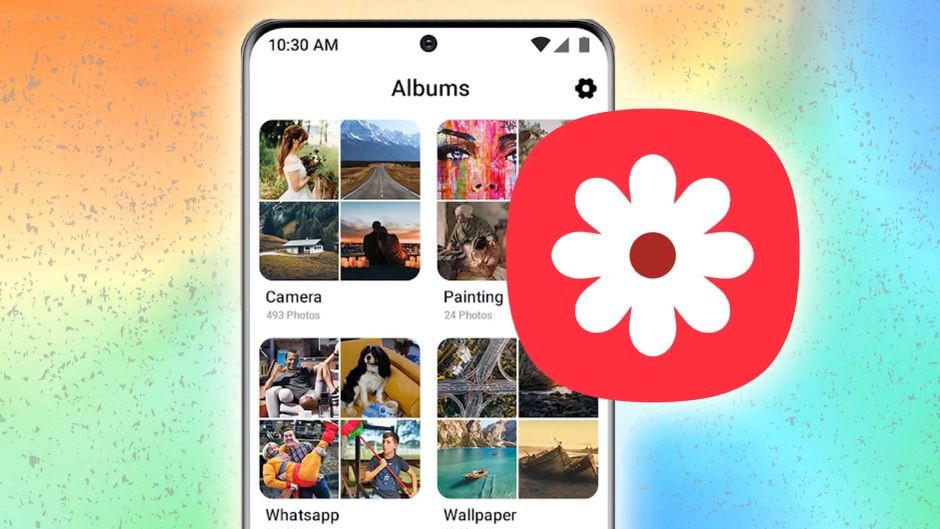
Samsung Gallery este aplicația nativă de gestionare a fotografiilor și videoclipurilor preinstalată pe dispozitivele mobile Samsung Galaxy. Galeria Samsung permite organizarea, editarea, partajarea și stocarea sigură a conținutului media. De asemenea, puteți vizualiza și edita fotografiile de pe telefonul mobil pe ecranul mai mare al computerului.
De cele mai multe ori când dăm clic pe o fotografie ne gândim imediat cum am putea să o facem să arate și mai bine. Mai ales dcă postați fotografi pe rețelele de socializare, puțină editare scoate la iveală ce e mai bun dintr-o fotografie. Pentru acest lucru sunt mai multe aplicații precum Canva, Snapseed și CapCut pentru asta.
Problema este că editarea înseamnă de obicei deschiderea unei alte aplicații, găsirea din nou a fotografiei, importarea ei și apoi începerea lucrului. Nu este o mare bătaie de cap, dar când te grăbești, acei pași suplimentari pot părea foarte enervanți. Dar, Galeria Samsung poate gestiona majoritatea nevoilor de editare fără să mai treci o aplicație la alta. Detaliem mai jos, via MakeUseOf, câteva funcții din Samsung Gallery foarte bune și utile în editarea fotografiilor.
Object Eraser din aplicația Samsung Gallery
Multă lume folosește deja Object Eraser pentru a-și curăța fotografiile. Fie că este vorba de un străin oarecare în fundalul unei fotografii solo sau de cineva care face din greșeală photo-bombing pe o fotografie de grup, de obicei Object Eraser își face treaba cu foarte puțin efort. Implementarea de către Samsung a acestei funcții Galaxy AI este constant precisă, fiind un motiv important pentru a fi folosită.
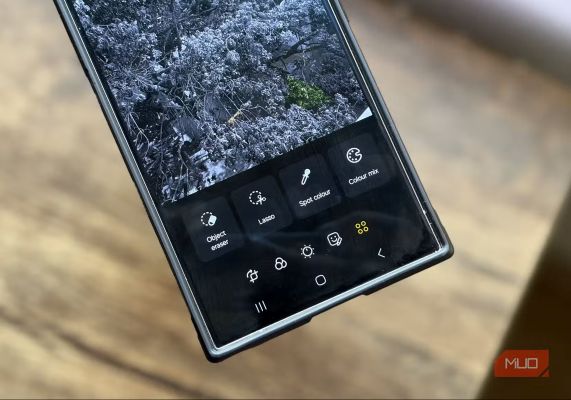
Un alt instrument folosit de foarte mulți utilizatori este Lasso. Aceasta vă permite să decupați subiecte în formă liberă sau să le dați diferite forme. Cel mai adesea, lumea folosește Lasso pentru a crea stickere personalizate pentru WhatsApp din fotografiile din Galeria Samsung. Este rapid și ușor de folosit, iar rezultatele sunt suficient de bune fără a folosi o altă aplicație.
Acestea sunt funcțiile folosite de obicei de cei mai mulți utilizatori, dar nu sunt singurele utile. Instrumente precum Spot Color, Moiré și Style pot schimba complet aspectul și senzația unei fotografii. De obicei sunt excelente atunci când aveți chef să experimentați puțin mai mult în Samsung Gallery.
Spot Color un instrument pentru creativitate din Galeria Samsung
Chiar și atunci când editați fotografii în aplicații dedicate, aproape întotdeauna vă duce gândul la editări mai vibrante și mai incisive. Puțină strălucire suplimentară poate schimba complet senzația unei fotografii, făcând-o să pară mai plină de viață, mai energică și mai atrăgătoare. Dar, Galeria Samsung are o funcție care ajuta la atingerea exactă a acestui obiectiv. De obicei este trecută cu vederea de ani de zile.
Se numește Spot Color și este un instrument mult mai creativ decât pare la prima vedere. Îți permite să restaurezi selectiv culoarea anumitor părți ale unei imagini, lăsând restul în alb-negru. De exemplu, dacă fotografiez un obiect roz aprins pe un fundal mai închis și estompat, poți desatura întreaga scenă și păstra doar acel obiect în culoare. Rezultatul atrage instantaneu atenția asupra subiectului, făcându-l să iasă în evidență mod intenționat.
înSpot Color adaugă profunzime și dramă fără a necesita editare complicată. Este un efect simplu, dar atunci când este folosit bine, poate transforma complet o fotografie altfel obișnuită în ceva care pare mult mai frapant.
Funcția Styles, dar și „Remove Moiré” pe modelele Galaxy S Ultra
Dacă ai făcut vreodată o fotografie a unui monitor sau a unui televizor observi acele linii ondulate ciudate sau modele asemănătoare unei grile care strică o fotografie. Chiar sunt foarte deranjante dacă vrei să păstrezi o fotografie interesantă. Mulți se confruntă cu asta mai ales dacă fotografiază regulat ecranele monitoarelor, laptopurilor și televizoarelor. De obicei amatorii fac aceeași fotografie de mai multe ori, schimbând unghiurile și ajustând pozițiile, sperând că una dintre ele iese curată.
Partea frustrantă este că până și cea mai frumoasă fotografie ajunge adesea să aibă acele modele care distrag atenția. Indiferent cât de bună este compoziția, imaginea poate părea totuși dezordonată din cauza lor. Aici intră în joc funcția „Remove Moiré – Eliminare Moiré” de la Samsung. Ori de câte ori apar aceste modele, puteți pur și simplu să deschideți fotografia în aplicația Galerie Samsung, apoi atinge butonul „i”, iar Samsung sugerează adesea o opțiune „Remove Moiré” chiar acolo
O singură atingere mai târziu — cu o doză sănătoasă de inteligență artificială care lucrează în culise — acele linii dispar iar imaginea arată mai curată. Acestei funcții nu i-a fost acordat prea multă atenție, dar după ce o folosiți prima dată o să o apreciați mult mai mult. Funcția „Remove Moiré” rezolvă o problemă frustrantă pentru mulți utilizatori.
Funcția Style – Stil din aplicația Galerie Samsung. O altă funcție de luat în considerare este Style – Stil (Stiluri). De câte ori aveți chef să dați unei fotografii un aspect complet diferit luați în considerare funcția Stiluri din Galeria Samsung.
Funcția vă permite să transformați fotografiile cu o varietate de efecte artistice, inclusiv Creion colorat, Benzi desenate, Acuarelă, Cerneală albastră, Pastel și multe altele. Veți fi surprinși să vedeți cât de diferită poate arăta aceeași fotografie cu o singură schimbare de stil.
Samsung Gallery – Încredere și creativitate
Da, Object Eraser, Spot Color, Remove Moiré, Styles și Lasso te ajută foarte mult și să poți edita cu încredere și creativitate. Dar, nu vă opriți la cele de mai sus, explorați mai multe instrumente ascunse din Galeria Samsung.
Unele dintre aceste efecte vă pot aminti chiar de scene dintr-un film de desene animate, dând fotografiilor altfel obișnuite un aspect mai artistic, mai lucrat manual. Cel mai bun lucru este că nu aveți nevoie de abilitîți de editare pentru a realiza acest lucru. Pur și simplu alegi un stil care îți atrage atenția, iar inteligența artificială se ocupă de restul. Câteva secunde mai târziu, ai parte de versiune complet reimaginată a fotografiei, fără a fi nevoie să modific nicio setare.

Așadar, deși funcții precum Object Eraser și Lasso sunt deja destul de populare – și pe bună dreptate – de obicei nu se acordă prea multă atenție celorlalte instrumente de editare din Galeria Samsung. Vă sfătuim să dați o șansă tuturor funcțiilor de editare din Samsung Galaxy. O să vă îndrăgostiți de ce găsiți acolo, dar trebuie să aveți răbdare.
Astfel nu va mai trebui să exportați constant imagini în aplicații terțe doar pentru a face câteva modificări sau a adăuga o notă creativă. Samsung are deja instrumente pentru această sarcină, chiar acolo, în Galerie. Și acest lucru vă va economisi timp, simplifica fluxul de lucru și vă va gestiona surprinzător de bine editările de care aveți nevoie.