
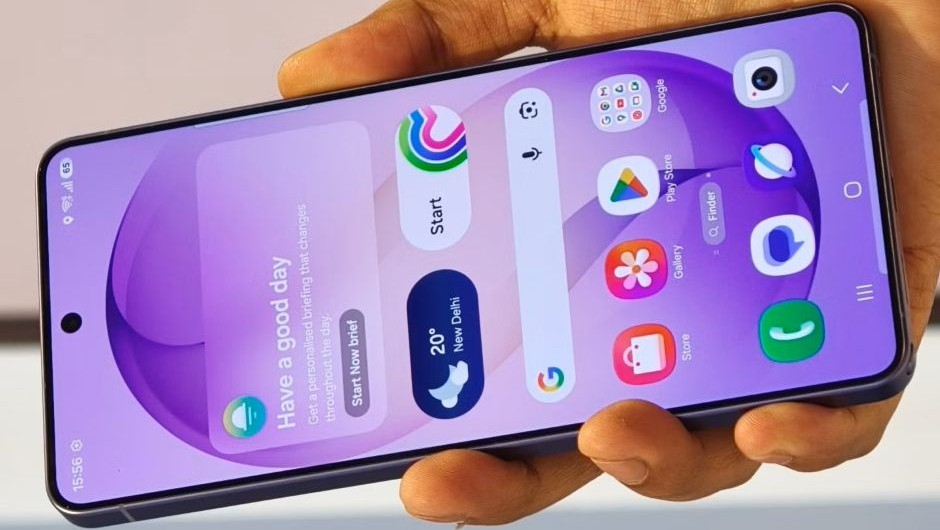
Sigur că atingerile accidentale ale ecranului când lucrăm ceva pe el se pot întâmpla tuturor. Facem ceva pe telefon și atingem din greșeală ceva ce nu am vrut. Poate apăsăm pe Trimite înainte de a termina de scris un mesaj, oprim o înregistrare prea devreme sau atingem bara de progres și sărim înainte sau înapoi într-un videoclip sau o melodie. Dar, telefoanele Galaxy pot bloca atingerile pe întregul ecran sau doar pe părțile pe care le alegi folosind Interaction control.
Telefonul tău Galaxy are o funcție utilă numită Control interacțiune – Interaction control care te poate ajuta. Îți permite să blochezi atingerile pe întregul ecran sau doar pe părțile pe care le alegi și o vei găsi în setările de accesibilitate ale telefonului. Aflați mai jos cum să utilizați funcția Interaction control pe telefoanele Samsung Galaxy.
Alegeți ce părți ale ecranului răspund la atingere cu Interaction control
Vizionarea unui videoclip este un bun exemplu al modului în care blocarea întregului ecran poate fi utilă. După ce a început redarea, puteți activa Controlul interacțiunii, astfel încât atingerea ecranului să nu întrerupă videoclipul și să nu vă trimită într-un alt punct din acesta.
De asemenea, potrivit colegilor noștri de la site-ul SamMobile, poți fi mai selectiv. Într-o aplicație muzicală, de exemplu, ai putea bloca zonele care conțin bara de progres și butoanele pentru piesa anterioară și următoare, lăsând în același timp funcția de redare/pauză utilizabilă. În acest fel, poți întrerupe/relua muzica fără a sări accidental peste o melodie sau a comuta la o altă piesă.
Interaction control – Controlul interacțiunii te menține în aplicație, acolo unde l-ai activat. Nu poți accesa ecranul de pornire sau comuta la o altă aplicație cât timp aceasta este activă. Deci te ajută la prevenirea navigării accidentale.
Aceasta este diferită de funcția de protecție împotriva atingerilor accidentale pe care o găsiți în setările afișajului, care ajută la prevenirea atingerilor nedorite în locuri întunecate, cum ar fi un buzunar sau o geantă.
Funcția Interaction control este disponibilă toate smartphone-urile și tabletele Samsung Galaxy moderne care rulează Android și Samsung One UI. Vedeți pe I❤️Samsung un Top 5 al celor mai ieftine telefoane Samsung Galaxy!
Cum se utilizează Interaction control pe telefonul Galaxy
Cu funcția Control interacțiune, tu decizi când și unde să blochezi atingerile în timp ce utilizezi telefonul. Urmați pașii de mai jos pentru a utiliza Interaction control:
- Deschide Setări, accesează Accesibilitate -> Interacțiune și dexteritate -> Control interacțiune și activează comanda rapidă Control interacțiune.
- Atingeți comanda rapidă pentru Controlul interacțiunii pentru a alege între apăsarea simultană a butoanelor lateral și de creștere a volumului sau menținerea apăsată a butoanelor de creștere și de reducere a volumului timp de 3 secunde.
- Deschide aplicația pe care dorești să o utilizezi. Dacă vizionezi un videoclip, pornește redarea și pune telefonul mai întâi în orientarea preferată.
- Folosește comanda rapidă de buton aleasă pentru a deschide ecranul Setare zonă blocată.
- În previzualizarea aplicației, mutați caseta albastră peste zona pe care doriți să o blocați și redimensionați-o folosind ghidajele sale. Desenați în jurul zonelor suplimentare pentru a crea mai multe casete sau selectați Blocați întregul ecran pentru a bloca atingerile pe întregul ecran.
- Dacă este necesar, atingeți Opțiuni în colțul din dreapta sus pentru a seta o limită de timp sau pentru a alege ce butoane și intrări ar trebui să rămână utilizabile. Apoi reveniți la ecranul de selecție.
- Atingeți Gata pentru a activa Controlul interacțiunii.
Pentru a dezactiva controlul interacțiunii și a restabili comenzile tactile și navigarea normale, apăsați din nou comanda rapidă de buton aleasă. Meniul Opțiuni merită verificat înainte de a începe. Sub Nu bloca niciodată acțiunile de la, puteți permite butonului lateral, butonului de volum sau tastaturii să funcționeze în continuare.
Activarea butoanelor de volum este utilă în special atunci când vizionați videoclipuri sau ascultați muzică, deoarece puteți regla volumul fără a dezactiva Controlul interacțiunii. De asemenea, puteți utiliza Limită de timp pentru ca funcția să se dezactiveze automat după o perioadă aleasă de dvs.