
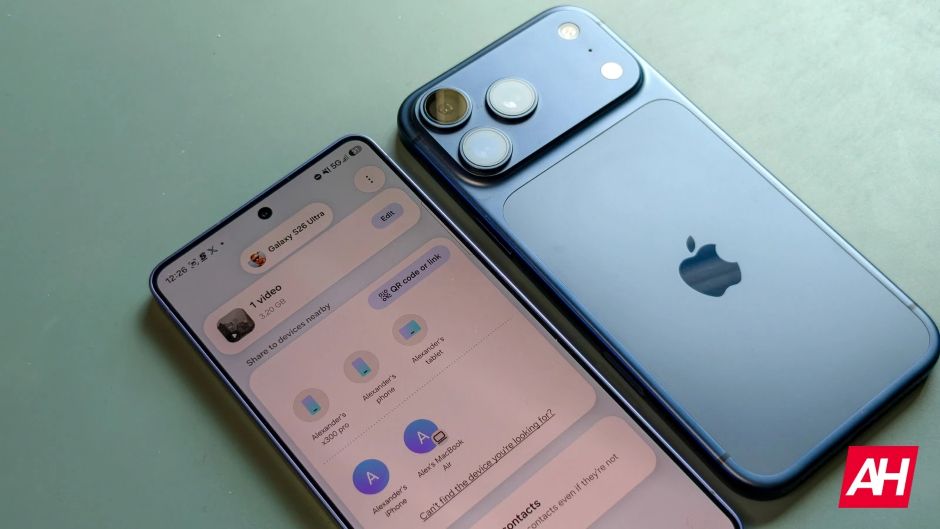
Seria Galaxy S26 a fost lansată de Samsung luna trecută, prima mare lansare Samsung din acest an. Zilele trecute gigantul tech sud-coreean a adus suport AirDrop de la Apple pe Galaxy S26, Galaxy S26+ și Galaxy S26 Ultra. Samsung a lansat o actualizare de software pentru telefoane din seria S26, înainte ca aceasta să funcționeze. O astfel de actualizare va fi disponibilă și pentru telefoanele Samsung mai vechi în viitorul foarte apropiat.
AirDrop este o funcție wireless creată de Apple pentru a transfera rapid fișiere (fotografii, documente, clipuri video) între dispozitive Apple (iPhone, iPad, Mac) aflate în apropiere. Funcția utilizează o combinație de Bluetooth și Wi-Fi pentru transferal fișierelor. Dispozitivele trebuie să fie, de regulă, la o distanță de maximum 9-12 metri unul de altul.
Dar, cum folosești AirDrop pe Galaxy S26, Galaxy S26+ și Galaxy S26 Ultra și cât de bine funcționează? Sincer, funcționează așa cum te-ai aștepta. Din păcate, AirDrop, în general, este destul de lent când vine vorba de mutarea fișierelor mari. De exemplu la fișiere video de mai mulți gigabytes, dar „pur și simplu funcționează”.
Link-urile de pe I❤️Samsung vă duc direct la furnizor. Este posibil să primim un mic comision pentru achizițiile făcute folosind link-urile de pe site-ul nostru. Nimic nu se schimbă ca preț pentru tine.
Cum se configurează AirDrop pe seria Galaxy S26
În primul rând, va trebui să te asiguri că folosești cea mai recentă versiune software a One UI 8.5, bazată pe Android16. Aceasta va fi versiunea S948U1UEU1AZCF sau o versiune ulterioară, potrivit AndroidHeadlines. Apoi urmați pașii de mai jos pentru configurează AirDrop pe seria Galaxy S26
- Accesați Setări, atingeți Dispozitive conectate și apoi Partajare rapidă.
- Asigurați-vă că opțiunea Partajare cu dispozitive Apple este activată. În caz contrar, iPhone-urile și alte dispozitive Apple nu vor apărea în Partajare rapidă.
- Acum, pe dispozitivul Apple cu care vrei să partajezi, accesează Setări și atinge AirDrop. Apoi atinge Toată lumea timp de 10 minute. Motivul este că dispozitivul Android nu se află în contactele tale, așa că trebuie să activezi AirDrop pentru toată lumea.
- Acum, întoarce-te la Galaxy S26 și găsește fișierul (fișierele) pe care dorești să le partajezi. Apasă butonul de partajare și apoi pe Partajare rapidă.
- Pe ecran, veți vedea toate dispozitivele cu care puteți partaja. Acestea includ dispozitive Android, iPhone-uri și chiar MacBook-uri acum. Atingeți dispozitivul cu care doriți să partajați pentru a trimite fișierele respective.
- Pe dispozitivul Apple, va trebui să atingeți Accept din fereastra pop-up. Acest lucru se datorează faptului că este văzut ca un dispozitiv „străin”, nu unul care se află în contactele dvs. Și în câteva secunde (în funcție de dimensiunea fișierelor), acestea ar trebui trimise și disponibile pe dispozitivul Apple respectiv.
Partajarea de fișiere funcționează și invers de pe un Galaxy S26 pe un Apple iPhone folosind AirDrop. Asigură-te doar că ai AirDrop activat pentru toți utilizatorii dispozitivului tău Galaxy. După ce se întâmplă acest lucru, trebuie doar să atingeți dispozitivul pentru a partaja fișierul (fișierele) și sunteți gata.