
Samsung Storage Share este o funcție wireless a ecosistemului Samsung Galaxy care îți permite să accesezi, să vizualizezi și să muți fișiere, fotografii sau clipuri video între dispozitivele tale (telefon, tabletă, Galaxy Book / PC sau Smart TV compatibil) direct prin rețeaua locală, fără a folosi cabluri USB sau stick-uri.
Aveți mai multe moduri de a folosi Samsung Storage Share:
- Acces direct fără transfer prealabil. Fișierele sunt vizualizate și accesate direct de pe dispozitivul sursă (de exemplu, din memoria telefonului pe PC). Astfel, nu mai este nevoie să le muți în prealabil în cloud sau să le copiezi.
- Drag-and-Drop pe PC. Deschide File Explorer pe un Galaxy Book, selectezi telefonul din meniul lateral și poți trage fișierele dintr-o parte în alta.
- Vizualizare pe Smart TV. Pe televizoarele Samsung compatibile (de exemplu, modelele din 2025), poți accesa meniul de dispozitive conectate („Connected Devices”) pentru a naviga prin fișierele media din telefon.
Vedeți pe I❤️Samsung un Top 10 al celor mai bune telefoane Samsung Galaxy din 2026!
Cerințe de configurare pentru Samsung Storage Share
Partajarea spațiului de stocare – Storage Share permite televizorului sau PC-ului Samsung să acceseze și să utilizeze fișierele stocate pe telefoanele și tabletele Galaxy care rulează One UI 7 și Android 15. Cu alte cuvinte, veți putea consulta documentele, fotografiile și videoclipurile dispozitivului în orice moment pe televizor sau PC. Iată cerințele de configurare pentru Samsung Storage Share:
- Cont Samsung: Toate dispozitivele implicate trebuie să fie conectate la același cont Samsung (Samsung Account).
- Conectivitate: Atât Wi-Fi, cât și Bluetooth trebuie activate pe toate dispozitivele, iar ele trebuie să se afle în aceeași rețea wireless.
Activarea se face din Setări:
- Pe telefon / tabletă. Mergi la Settings (Setări) -> Connected devices (Dispozitive conectate) -> activează Storage Share.
- Pe Galaxy Book / PC. Deschide aplicația Samsung Settings -> Connected devices -> activează Storage Share, apoi accesează telefonul din File Explorer și apasă „Allow” (Permite) pe ecranul telefonului.
- Pe Smart TV. Mergi la Settings -> All Settings -> Connections -> activează Storage Share.
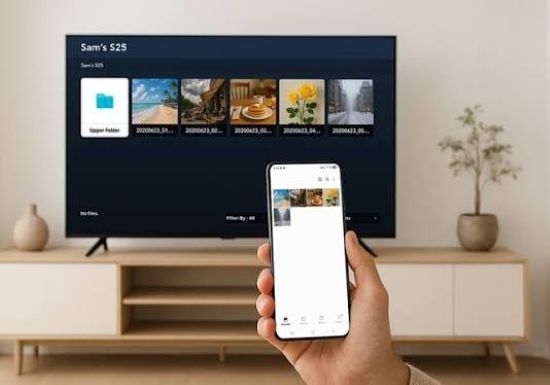
Samsung Storage Share funcționează ca parte a experienței Samsung mai ample, facilitând accesul de la un dispozitiv la altul. Cu doar câteva atingeri, puteți vizualiza conținutul pe ecranul cel mai confortabil, fără a fi nevoie să schimbați dispozitivele sau să configurați aplicații suplimentare. Vedeți pe I❤️Samsung un Top 5 al celor mai bune tablete Galaxy din 2026!