
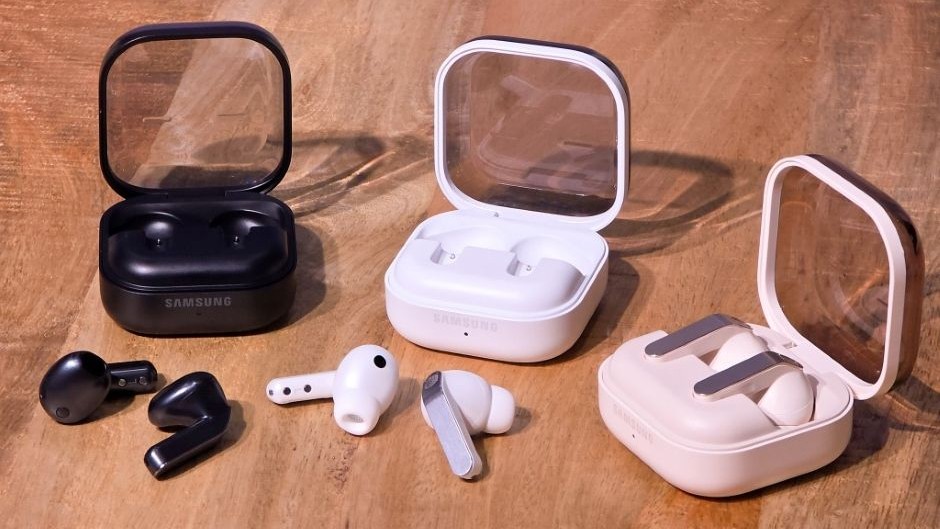
Alături de seria Galaxy S26 compania Samsung a lansat și căștile din seria Galaxy Buds 4. Noile căști wireless Samsung oferă un echilibru între un set cuprinzător de caracteristici și preț. Galaxy Buds 4 și Galaxy Buds 4 Pro sunt două seturi foarte bune pentru purtarea zilnică, dar audiofilii și sportivii s-ar putea să-și dorească mai mult. Software-ul face ca noii muguri Samsung să fie grozavi, dar cele mai utile funcții ale căștilor sunt opționale.
Seria Galaxy Buds 4 are un design proaspăt și o carcasă de încărcare cu aspect nou, dar hardware-ul este doar începutul schimbărilor. Da, Galaxy Buds 4 și Galaxy Buds 4 Pro reprezintă o abatere vizuală majoră față de seria Galaxy Buds 3. Totuși, există multe îmbunătățiri interesante pe plan software.
De la deblocarea sunetului Bluetooth de înaltă rezoluție până la urmărirea locației căștilor, acestea sunt funcțiile pe care trebuie să le utilizați pentru a profita la maximum de seria Galaxy Buds 4. Noile căști Samsung sunt opțiuni convingătoare pentru orice posesor de telefon Samsung Galaxy, potrivit AndroidCentral. Aveți acces la funcții exclusive atunci când utilizați căștile Samsung cu un telefon Samsung, cum ar fi unele dintre cele de mai jos.
Link-urile de pe I❤️Samsung vă duc direct la furnizor. Este posibil să primim un mic comision pentru achizițiile făcute folosind link-urile de pe site-ul nostru. Nimic nu se schimbă ca preț pentru tine.
Seria Galaxy Buds 4: Mod de joc
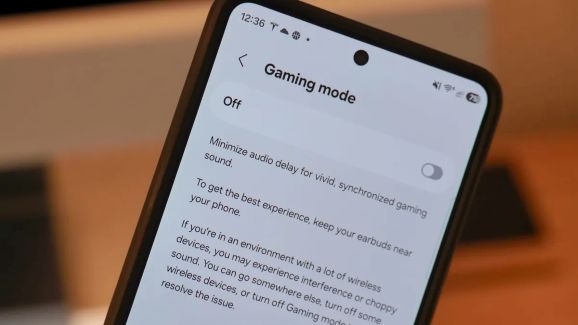
Samsung a echipat seria Galaxy Buds 4 cu Bluetooth 6.1 și suport Bluetooth Low Energy (BLE). Totuși, modul wireless standard utilizat de Galaxy Buds 4 și de multe alte căști wireless poate să nu fie de dorit pentru jocuri. Atunci când jucați jocurile preferate, latența este crucială – trebuie să auziți sunetele pe măsură ce se produc pentru competitivitate și imersiune maxime. Din fericire, există un mod de joc ascuns disponibil pentru Galaxy Buds 4.
Poți găsi Modul de joc – Gaming mode deschizând aplicația Setări pe un telefon Galaxy asociat cu căștile și atingând fila Galaxy Buds 4. Apoi, găsește fila Funcții avansate din listă și atinge Labs. Aici vei găsi comutatorul Mod Jocuri care reduce întârzierile audio pentru „sunet de jocuri viu și sincronizat”.
În mod special, acest mod poate cauza probleme de fiabilitate sau întreruperi ale conexiunilor, în special în zonele cu interferențe Bluetooth puternice. Ar trebui să activați Gaming mode doar când ascultați sunetul din joc cu Buds 4 pentru o experiență optimă.
Sunet de înaltă calitate
Samsung oferă câteva funcții de calitate a sunetului pentru Galaxy Buds 4, inclusiv 360 Audio cu audio spațial și urmărire a capului. Cu toate acestea, noua caracteristică interesantă este suportul audio de calitate ultra-înaltă (UHQ). Folosind Seamless Codec, Buds 4 și 4 Pro pot atinge o rată de eșantionare de până la 96kHz în aplicațiile compatibile. Acest mod oferă un sunet de înaltă calitate printr-o conexiune wireless și își propune să concureze cu codecuri precum LDAC de la Sony sau suita aptX de la Qualcomm.
Pentru a obține calitatea audio maximă de 24 biți/96 kHz oferită de seria Galaxy Buds 4, veți avea nevoie de un telefon Samsung. Funcția este, de asemenea, opțională, ceea ce nu este surprinzător. Este posibil să nu aveți întotdeauna nevoie sau să nu doriți creșterea calității, iar utilizarea codecului audio wireless SSC-UHQ consumă mai multă autonomie a bateriei.
Totuși, este o funcție de mare ajutor pe care o poți activa din Setări pe un telefon Galaxy asociat cu căștile și atingând fila Galaxy Buds 4. Apoi, atinge Calitate sunet și efecte -> Opțiuni avansate de calitate. Aici poți roti comutatorul de lângă sunet de calitate ultra înaltă (UHQ) pentru un sunet mai bun. Atenție, puteți utiliza sunet de înaltă calitate sau Gaming mode cu latență redusă, dar nu simultan!
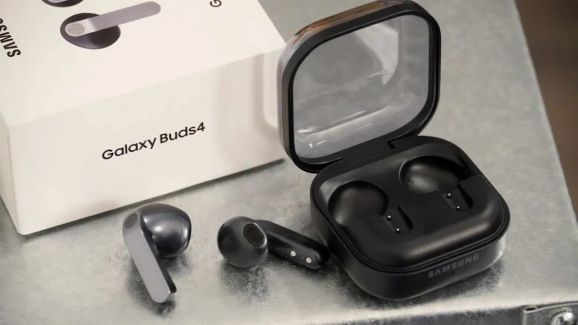
Seria Galaxy Buds 4: Samsung Find și Auracast.
Căștile wireless indiferent de brand sunt foarte practice. Cu toate acestea fiind mici și ușoare pot fi ușor de pierdut. Seria Buds 4 se conectează la aplicația Samsung Find pentru a facilita urmărirea și localizarea căștilor. Pentru a configura funcția pentru prima dată, deschideți aplicația Setări pe telefon și atingeți fila Galaxy Buds 4. Apoi, selectați Găsiți căștile mele și urmați instrucțiunile pentru a le adăuga în aplicația Găsire. Va trebui să acordați aplicației permisiuni de localizare pentru a utiliza funcția.
După aceea, ultima locație cunoscută a căștilor va apărea în aplicația Găsire, unde le poți suna sau poți încerca să le actualizezi locația. Aplicația afișează și durata de viață a bateriei căștilor, astfel încât să știi cât timp le poți folosi înainte ca bateria să se descarce. În cele din urmă, există un mod pierdut și o opțiune „Notifică când rămâi în urmă” care te ajută să-ți urmărești căștile înainte de a le pierde. Vă recomandăm să activați această funcție.
Auracast, o tehnologie revoluționară bazată pe Bluetooth LE Audio. Întrucât căștile Buds 4 oferă suport BLE și se conectează cu telefoanele cu Android 16, le puteți utiliza cu Auracast. Puteți utiliza Auracast pentru a conecta 10 perechi de căști la o singură tabletă pentru a viziona un film sau pentru ca mulți oameni să audă anunțuri la un muzeu public.
Posibilitățile par nelimitate, dar conceptul este încă la început. Dacă vrei să-l încerci din timp, poți face asta cu Galaxy Buds 4. În meniul de setări al căștilor, vei găsi un buton „Ascultă transmisia audio” în partea de jos a listei, care îți permite să te conectezi la fluxuri Auracast din apropiere. În mod similar, poți crea propria transmisie pentru a partaja sunetul telefonului tău cu alte căști compatibile cu Auracast.
Seria Galaxy Buds 4: Gesturi cu capul
Galaxy Buds 4 și galaxy buds 4 Pro sunt primele căști Samsung care acceptă gesturi cu capul. Această funcție există și pe Google Pixel Buds și AirPods, dar este o noutate pentru această generație de Galaxy Buds. Când este activată, puteți utiliza da din cap sau a clătina pentru a accepta sau a refuza apelurile primite. Gesturile funcționează și cu asistenți vocali precum Bixby. Astfel puteți răspunde la întrebări cu da sau nu și puteți încheia conversațiile cu gesturi cu capul.
Pentru a utiliza gesturile cu capul, deschideți pagina de setări a căștilor Buds 4 și găsiți comutatorul Gesturi cu capul. Activați-l pentru a începe să le utilizați sau atingeți fila Gesturi cu capul pentru a personaliza acțiunile fiecărui gest. Există și un tutorial care ajută să stăpâniți gesturile cu capul înainte de le utiliza cu apeluri și asistenți vocali. Vă reamintim că seria Galaxy Buds 4 are și funcția Voice HD bazată pe AI.