
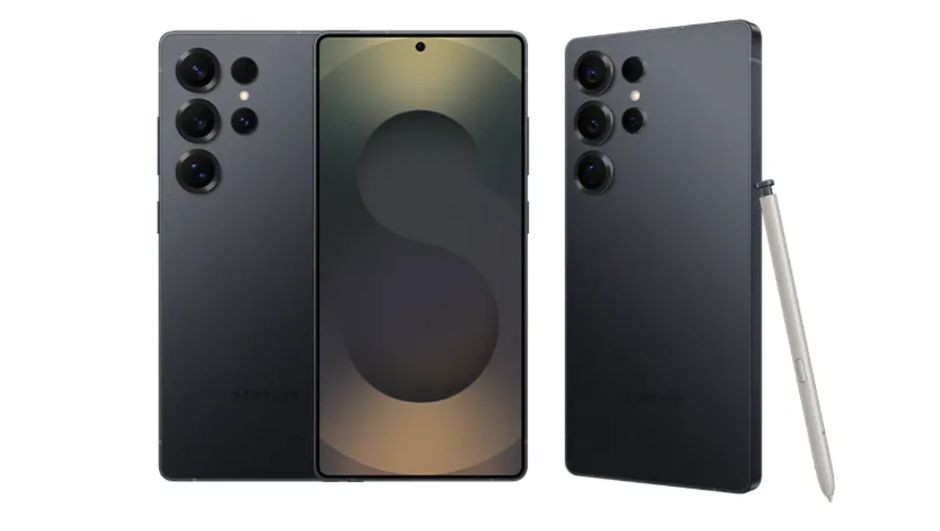
Toată lumea are în aceste zile un smartphone în buzunar, iar dincolo de a vorbi la el este foarte folosit și pentru a face fotografii. Un avantaj incontestabil al fotografiilor făcute cu telefonul este confortul. Mai mult, cu telefoanele Samsung Galaxy, dar și cele de la alte branduri, aveți acces la diferite instrumente de post-producție și metode de partajare a acestor fotografii pe rețelele sociale. Mai multe funcții foto Samsung din Galerie te ajută foarte mult pentru a realiza fotografii mai bune.
Spre deosebire de fotografiile făcute cu aparatele foto tradiționale, mai voluminoase și mai scumpe, cu telefoanele fotografiile sunt permanent la mâna noastă. Această abordare modernă a fotografiei se distinge prin spontaneitate, accesibilitate și conexiunea dintre fotograf și lumea din jurul său. Dar, potrivit Makeuseof, fotografiile grozave nu se rezumă doar la a îndrepta camera spre un subiect și a fotografia. Dacă deții un telefon Galaxy ai multe funcții Samsung la aparatul foto care te ajută să-ți dezlănțui creativitatea. Detaliem câteva dintre ele mai jos.
Funcții foto Samsung: folosește sugestii de fotografiere
Sugestiile de fotografii sunt un instrument inteligent bazat pe inteligență artificială care acționează ca un ghid fotografic integrat. Analizează scena în timp real folosind recunoașterea obiectelor și a scenei, apoi sugerează cea mai bună modalitate de a încadra fotografia.
Pe măsură ce îndreptați camera, pe ecran apare o mică țintă, care vă ghidează să înclinați sau să ajustați unghiul, astfel încât fotografia să arate mai echilibrată, profesională și atractivă vizual. Ținta se mișcă pe măsură ce repoziționați camera. Apoi când totul se aliniază corect, devine galbenă pentru a confirma că ați găsit compoziția ideală.
Pentru a utiliza această funcție foto Samsung, deschideți aplicația Cameră și atingeți pictograma Setări. În meniul Setări, găsiți Sugestii de fotografiere – Shot Suggestions și activați-o. Odată activat, funcționează automat de fiecare dată când deschideți camera. Când îndreptați spre un subiect, veți vedea un cerc mic sau o țintă pe ecran care vă ajută să găsiți cea mai bună încadrare.
Dacă telefonul nu este aliniat corect, ținta te va ghida să ajustezi sau să înclini până când devine galbenă. Iar când se întâmplă acest lucru, atinge butonul declanșator pentru a face fotografia. În acest fel, Sugestiile de fotografii elimină incertitudinea din fotografie și nu trebuie să fii profesionist pentru a realiza imagini uimitoare.
Funcții foto Samsung: activați liniile de ghidare
O altă funcție pe care o poți folosi pentru a-ți îmbunătăți abilitățile fotografice este Grid Lines (Linii de ghidare). Trebuie doar să le activezi în setările camerei și acestea vor împărți ecranul în nouă dreptunghiuri egale, cu două linii orizontale și două linii verticale. Aceste linii nu sunt doar pentru aspectul estetic. Ele acționează ca un ghid vizual care te ajută să aplici Regula treimilor, unul dintre cele mai fundamentale principii în fotografie.
Regula treimilor sugerează poziționarea subiectului de-a lungul liniilor grilei sau în punctele lor de intersecție. Această tehnică creează o compoziție mai echilibrată vizual, în loc să centreze totul direct în cadru. De asemenea, încorporează spațiu negativ (sau alb), ceea ce oferă imaginilor mai multă profunzime și impact.
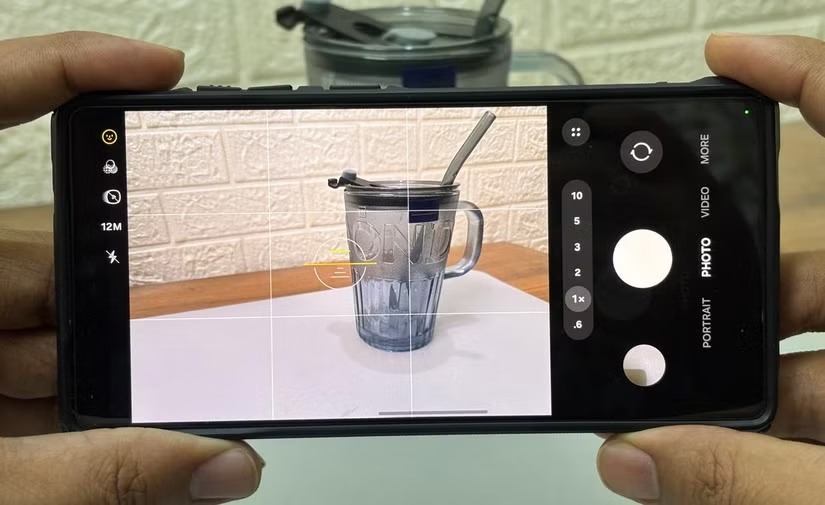
Pentru a activa Linii de ghidare (grilă), deschideți aplicația Cameră și atingeți pictograma Setări. În meniul Setări, derulați în jos până la secțiunea General și atingeți Ghid de compoziție. De aici, puteți alege Linii de grilă și nivel pentru a activa atât grila, cât și nivelul orizontului sau puteți selecta Numai linii de ghidare dacă preferați să utilizați doar grila. Pașii pot diferi ușor, dar nu vă faceți probleme, totul este foarte intuitive.
Odată activată, pe ecranul camerei va apărea o grilă, împărțind ecranul/cadrul în nouă părți egale. Punctele unde liniile se intersectează sunt puncte de interes naturale care atrag atenția într-o fotografie. Încercați să plasați subiectul într-unul dintre aceste puncte pentru a crea o fotografie mai echilibrată și mai atrăgătoare.
Nu uitați de Scene Optimizer pentru luminozitate, contrast și claritate!
După ce ați încadrat fotografia cu linii de ghidare, puteți îmbunătăți și mai mult aspectul acesteia cu ajutorul Optimizatorului de scenă – Scene Optimizer. Această funcție foto Samsung folosește inteligența artificială pentru a analiza scena și a ajusta setările camerei în consecință. Luminează scenele întunecate, face ca mâncarea să arate delicioasă și dă viață peisajelor.
Optimizatorul de scenă reglează automat luminozitatea, contrastul și claritatea. De exemplu, atunci când fotografiați un apus de soare, camera amplifică tonurile calde pentru a evidenția portocaliul și rozul de pe cer. În mod similar, fotografierea animalului de companie evidențiază detalii, cum ar fi textura blănii sale și ochii scânteietori. Funcționează excelent chiar și în lumină slabă, reducând zgomotul și luminând umbrele, astfel încât fotografiile nocturne să pară mai clare și mai clare
Pentru a utiliza Optimizatorul de scene, deschideți aplicația Cameră și atingeți pictograma Setări (ca o rotiță dințată în stânga sus). În meniul Setări, atingeți Optimizare inteligentă, apoi activați Optimizatorul de scene. Este posibil ca un telefon mobil Samsung mai nou să aibă deja activat Scene Optimizer. Acesta recunoaște 30 de scene diferite, inclusiv peisaje, mâncare, flori, păsări și chiar text.
Funcții foto Samsung: Remaster Pictures
Uneori, o fotografie nu iese așa cum sperai. Poate că lumina este slabă, subiectul este puțin neclar sau pur și simplu ceva pare ciudat. Instrumentul de remasterizare de pe telefonul tău Samsung te poate ajuta să repari acele momente cu o singură atingere.
Această funcție folosește AI pentru a analiza fotografia și a face ajustări atente pentru a îmbunătăți expunerea, a reduce zgomotul și a reda culorile naturale. De asemenea, poate corecta probleme precum iluminarea slabă, rezoluția scăzută sau estomparea subtilă, oferind fotografiilor un aspect mai clar și mai rafinat, fără a schimba esența imaginii.
Pentru a utiliza instrumentul de remasterizare, deschideți fotografia pe care doriți să o îmbunătățiți în aplicația Galerie Samsung. Apoi glisați în sus peste imagine pentru a dezvălui sugestiile de editare și selectați Remasterizare din meniul superior.
Telefonul va procesa imaginea și vă va afișa versiunile înainte și după. Puteți trage cursorul pentru a vedea diferența și, dacă vă place rezultatul, puteți atinge Salvare pentru a păstra modificările. Această funcție este utilă în special pentru corectarea imaginilor neclare sau a celor cu iluminare slabă.
Modul Pro pentru fotografie avansată
Dacă ești un fotograf experimentat sau pur și simplu dorești mai mult control creativ, merită să folosești Modul Pro. Astfel ai acces la setări manuale similare cu cele de pe un DSLR. Cu Pro Mode, puteți ajusta viteza obturatorului, ISO-ul, balansul de alb și focalizarea pentru a se potrivi viziunii tale. Este o modalitate excelentă de a regla fin camera foto pentru a se potrivi atât stilului dvs., cât și condițiilor de iluminare. De exemplu, în lumină slabă, puteți încetini viteza obturatorului sau puteți crește ISO-ul pentru a lumina imaginea.
Spre deosebire de modul automat, care ia aceste decizii în locul tău, Modul Pro îți oferă control deplin. Acest nivel de acces manual se găsește de obicei pe DSLR-uri și smartphone-uri de ultimă generație, deși multe telefoane din gama medie îl includ acum și ele.
Pentru a începe să utilizați Modul PRO, deschideți aplicația Cameră și apăsați butonul Mai multe din dreapta jos. Apoi, selectați PRO pentru a intra în Modul Pro. De aici, puteți ajusta setări precum ISO, viteza obturatorului, balansul de alb și compensarea expunerii.
Experimentați cu diferite setări pentru a vedea efectele acestora asupra fotografiilor. De exemplu, este posibil să vedeți mai întâi un cursor pentru ISO, care determină cât de sensibil este senzorul camerei la lumină. Un ISO mai mic face imaginile mai întunecate, un ISO mai mare le face mai luminoase.
Apoi, veți vedea o setare pentru viteza obturatorului, care controlează cât timp obturatorul camerei rămâne deschis pentru a lăsa lumina să intre. O viteză mare a obturatorului îngheață mișcarea pentru fotografii mai clare, în timp ce o viteză mai mică creează efecte precum dâre de lumină sau estompare prin mișcare. Totuși, rețineți că vitezele mari ale obturatorului pot duce la tremurul camerei. Deci. folosiți un trepied sau stabilizați camera.
Filmați în format RAW cu ajutorul Expert RAW
Modul RAW este un format de fotografie care surprinde tot ceea ce vede senzorul camerei tale. Este popular printre profesioniști, deoarece oferă control deplin asupra calității imaginii și simplifică editarea. Spre deosebire de JPEG, care comprimă și pierde o parte din date pentru a economisi spațiu, fișierele RAW păstrează toate detaliile. Acest lucru are ca rezultat o calitate mai bună a imaginii, o gamă dinamică îmbunătățită și culori mai precise.
Pentru a utiliza această funcție, deschideți aplicația Cameră pe telefoanele Samsung Galaxy, accesați Mai multe -> EXPERT RAW și descărcați-o din Galaxy App Store. După configurare, veți vedea o interfață similară cu Pro Mode, unde puteți controla manual ISO, viteza obturatorului, balansul de alb și diafragma virtuală.
După ce ați realizat o fotografie RAW, o puteți deschide într-o aplicație de editare foto precum Adobe Lightroom. Deoarece fișierul conține date de imagine neprocesate, puteți ajusta lucruri precum ridicarea umbrelor, recuperarea zonelor luminoase suprapuse sau corectarea balansului de alb fără a degrada calitatea. Acest lucru face ca RAW să fie ideal pentru fotografii care doresc să modeleze imaginea finală exact așa cum au imaginat-o, în loc să se bazeze pe procesarea implicită a camerei.
Acestea sunt câteva funcții, posibil ca unele să nu fie disponibile pe modelul tău de telefon, care merită încercate pentru a vă îmbunătățiți semnificativ fotografiile realizate cu smartphone-ul. Dar există o mulțime de alte trucuri și instrumente pe telefoanele Samsung Galaxy pe care le poți folosi. Pur și simplu joacă-te cu setările, experimentează cu iluminarea, unghiurile și subiecții și descoperă ce funcționează cel mai bine pentru tine.