

Indiferent ce capacitate are sau va avea un telefon mobil, niciodată nu va fi suficientă. În ultimul timp telefoanele Samsung Galaxy au baterii mai mult decât decente, dar Samsung ar trebui să se ocupe mai mult și de încărcare. Cu toate acestea, puteți prelungi durata de viață a bateriei la telefoanele Galaxy cu câteva modificări inteligente ale setărilor.
Smartphone-urile Samsung sunt cele mai bune telefoane Android de pe piață disponibile astăzi. Calitatea, design-ul, procesoarele, caracteristicile și specificațiile, dar și actualizăriile de software și securitate pe tremen lung, fac aceste telefoane irezistibile. Mai mult, în special flagship-urile precum Galaxy S25 Ultra, Galaxy Z Fold 7 vin cu funcții over-the-top pe care s-ar putea să nu le folosești zilnic. Dar toate acestea consumă rapid și destul de mult din baterie.
Dar, există câteva modalități de a maximiza durata de viață a bateriei telefonului tău Galaxy. Dincolo de reducerea rezoluției ecranului și utilizarea telefonului la o rată de reîmprospătare mai mică, mai sunt și alte setări care ajută la durata de viață a bateriei. Recomandările de mai jos ar trebui să aducă îmbunătățiri ale calității vieții, maximizând în același timp eficiența bateriei și telefonului tău.
Dutata de viață a bateriei: Modul Întunecat și luminozitatea adaptivă
Folosiți Modul întunecat – Dark Mode. Majoritatea telefoanelor Samsung au ecrane Super AMOLED, care pot controla pixelii individuali. Așadar, atunci când utilizați o temă întunecată sau o imagine de fundal întunecată, partea ecranului care trebuie să rămână neagră nu va activa acei pixeli. Acest lucru, la rândul său, reduce consumul de energie al ecranului și crește durata de viață a bateriei puțin mai mult, potrivit ZDNet.
Iată cum să activați Modul Întunecat: Deschide aplicația Setări -> Afișaj. Vei primi două variante pentru Luminos și Întunecat. Apasă pe opțiunea Întunecat. Alternativ, poți schimba imaginea de fundal a sistemului și poți continua să utilizezi tema Luminoasă. Cu toate acestea, acest lucru nu va avea același efect asupra bateriei ca activarea Dark Mode.
Activează Luminozitatea adaptive – Adaptive Brightness. În mod ideal, această setare este activată din cutie. Dar, destui de mulți utilizatori o dezactivează deoarece nu este întotdeauna precisă. Cu toate acestea, de-a lungul anilor, senzorul de lumină ambientală de la Samsung s-a îmbunătățit în calitate. Telefonul Galaxy poate detecta în mod fiabil iluminarea din mediul înconjurător pentru a ajusta automat luminozitatea ecranului. Acest lucru asigură că afișajul este mai eficient și nu este mai luminos decât este necesar.
Iată cum să activați Adaptive Brightness: Accesați aplicația Setări -> Afișaj și activați Luminozitate adaptivă. Ar trebui să funcționeze în majoritatea mediilor. Dar, dacă este nevoie, puteți ajusta luminozitatea glisând în jos din panoul Setări rapide.
Menționăm că pașii pot diferi ușor în funcție de modelul de telefon, dar totul este foarte intuitiv și o să vă descurcați foarte ușor cu aceste setări. Acest lucru este valabil pentru toate setările menționate în acest articol.
Identificați aplicațiile și dezinstalați aplicațiile care consumă energie
Telefoanele Samsung Galaxy vin cu o mulțime de aplicații preinstalate, precum Facebook, Microsoft 365 și OneDrive. Nu lipsesc, bineînțeles, o mare grămadă de aplicații Samsung și Google. Identificați-le pe cele de care nu aveți nevoie și dezinstalați-le sau dezactivați-le forțat, astfel încât să nu ruleze în fundal.
De exemplu, nu toată lumea are nevoie de aplicația Samsung Smart TV sau de OneDrive. Când configurați un telefon Galaxy nou, dezinstalați-le acestea două, dar și altele pe care nu le folosiți. De exemplu Facebook, Outlook, Microsoft 365, Tutor și multe altele.
Iată cum să faci: Atinge și menține apăsată aplicația pe care vrei să o dezinstalezi. Va apărea un meniu pop-up. Atinge Dezinstalare. Prin urmare, niciuna dintre aceste aplicații nenecesare nu va consuma curentul prețios din baterie.
Identificați aplicațiile care consumă multă energie. Anumite aplicații consumă mai multă energie în funcție de locația ta, conectivitatea 5G și utilizarea în fundal. Samsung îți permite să identifici aceste aplicații care consumă din durata de viață a bateriei pentru a te ajuta să reduci la minimum consumul neesențial al bateriei.
Iată ce setări trebuie să faci: Pe smartphone-ul Samsung Galaxy, puteți identifica aplicațiile care consumă multă energie accesând Setări -> Îngrijire baterie și dispozitiv -> Baterie -> Limite de utilizare în fundal și alegând aplicațiile pe care doriți să le dezactivați.
Durata de viață a bateriei: Always-on Display
Descărcați conținut offline înainte de călătorie. Dacă mergeți pe același traseu în fiecare zi sau ascultați aceleași playlist-uri și podcast-uri, descărcarea acelui conținut offline este o idee bună. Majoritatea aplicațiilor de streaming, dar și Google Maps consumă multă baterie prin 5G și LTE. Când sunteți în aer liber, telefonul s-ar putea încălzi și la atingere. Puteți rezolva acest lucru cu puțină planificare prealabilă. Deci, descărcați muzica sau hărțile preferate prin Wi-Fi înainte de a pleca de acasă.
Iată ce trebuie să faceți: Accesați aplicațiile de streaming din care doriți să descărcați conținut și urmați pașii din aplicație. De exemplu, YouTube are un buton de descărcare pentru videoclipuri, iar Spotify vă permite să descărcați liste de redare complete.
Folosește afișajul Always-On programat. La toți ne place funcția Always-On Display (AOD) de pe Galaxy S25 Ultra. Telefonul are un ecran LTPO care scade la 1Hz pentru eficiență, ceea ce este util pentru funcții precum AOD. Dacă aveți un telefon Galaxy mid-range cu o rată de reîmprospătare minimă de 60Hz, utilizarea AOD s-ar putea să nu fie la fel de eficientă. Cu toate acestea, fii inteligent programând AOD pentru momentul în care este nevoie.
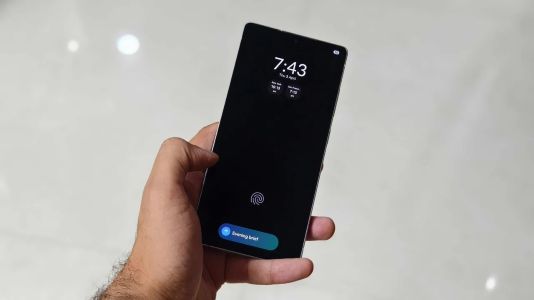
De exemplu, programați-l pentru orele 09:00 și 20:00, pentru a nu rata nicio notificare importantă și a avea informațiile necesare la dispoziție dintr-o privire.
Iată cum să programezi Always-on Display: Accesați Setări -> Ecran de blocare și AOD -> Atingeți Mereu pe ecran -> Când se afișează -> Conform programării. Și dacă tot sunteți acolo, dezactivați și opțiunea Afișați imaginea de fundal a ecranului de blocare din setările AOD.
Utilizați Profilul de performanță – Performance profile
Samsung îți permite să alegi un profil de performanță în funcție de modul tău de utilizare zilnică. Dacă nu te joci și folosești telefonul în principal pentru sarcini obișnuite, cum ar fi navigarea, apelurile și altele asemenea, ar trebui să alegi profilul Light Performance în locul Standard. Acesta va prioritiza durata de viață a bateriei și răcirea în detrimentul vitezei de procesare.
Cum să faci această setare: Deschideți aplicația Setări -> Îngrijire dispozitiv -> Profil de performanță și selectați Luminos. Această opțiune este ideală pentru utilizatorii obișnuiți de telefoane.
Dar, ce faci când bateria telefonului meu Galaxy este descărcată? Setările de mai sus nu vor afecta experiența utilizatorului și vor păstra cele mai bune funcții ale telefonului Galaxy. Totuși, dacă ești în apropierea unei prize de curent și telefonul are bateria descărcată, ar trebui să luați în considerare:
- Activați Economisirea energiei
- Dezactivați roamingul de date
- Dezactivați serviciile de localizare
- Dezactivați complet AOD
Recomandăm să activați aceste setări atunci când nivelul bateriei telefonului este sub 15%, dar sunteți încă la câteva ore distanță de încărcător. Setările Samsung menționate mai sus vă vor ajuta, de asemenea, să maximizați bateria telefonului Galaxy.