
În ultimul timp ecranele telefoanelor mobile sunt tot mai mari, tinzând să se apropie de diagonala de șapte inch (17,78 centimetri). Cu toate acestea, software-ul nu s-a schimbat foarte mult pentru a profita de aceste ecrane mari. De asemenea, dacă vrei să utilizezi un astfel de telefon cu o singură mână și să te confrunți cu greutatea suplimentară a unui telefon cu ecran mare, ai putea la fel de bine să vezi unele beneficia. De exemplu, anumite aplicații folosesc un aspect pe două coloane, asemănător tabletei. Acesta este de fapt un mod tabletă, dar ascuns oarecum în Setări.
În special telefoanele Samsung Galaxy facilitează vizualizarea pe două coloane în majoritatea aplicațiilor. În acest fel oferă o experiență de ecran de pornire în poziție peisaj, datorită câtorva setări disponibile. Mai jos vă arătăm cum să configurezi și să folosești pe telefoanele Samsung Galaxy acest mod tabletă.
Mod tabletă: activează ecranul de pornire în modul peisaj
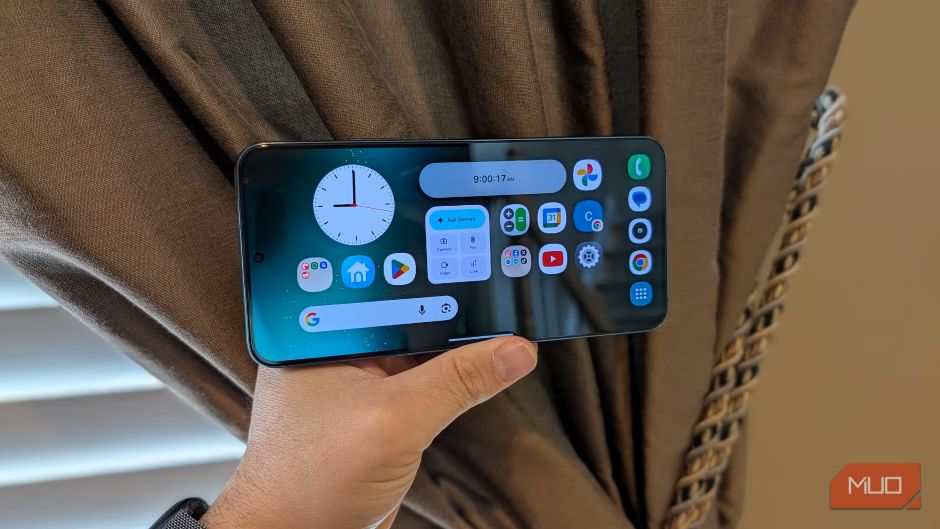
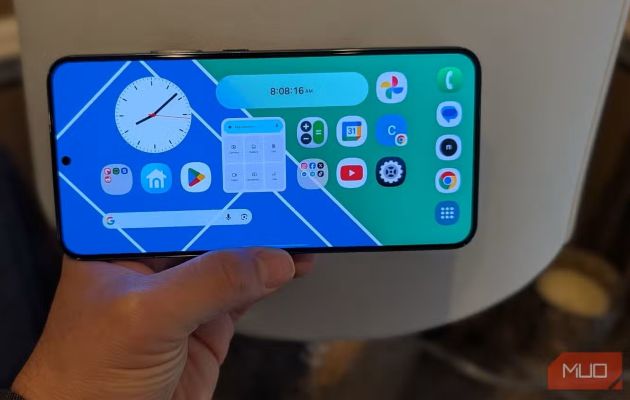
Primul lucru pe care trebuie să-l faci este să activezi modul peisaj pentru ecranul de pornire. Pentru a face acest lucru pe Samsung, apasă și ține apăsat Ecranul de pornire -> Setări -> activează Rotire în modul peisaj.
Acest lucru va plasa docul în dreapta (ceea ce este ideal dacă ești dreptaci) și îți va oferi o zonă extinsă pentru aplicații și widget-uri care seamănă mult mai mult cu o tabletă decât cu un telefon.
Principalul dezavantaj este că lansatorul implicit Samsung nu vă permite să configurați separat ecranul de pornire pentru portret și peisaj. Potrivit Makeuseof, acest lucru este în regulă dacă intenționați să utilizați lansatorul în modul peisaj permanent. Pentru a evita afișarea ambelor orientări, peisaj și portret, puteți bloca orientarea peisaj prin setările rapide.
În funcție de modelul Galaxy pe care îl dețineți, acest efect ar putea fi mai mult sau mai puțin plăcut la vedere, în funcție de simetria ramelor. De exemplu, când Samsung a revenit la ecrane plate după linia Galaxy S20, majoritatea telefoanelor Samsung moderne au rame simetrice. S-a întâmplat acest lucru începând cu seria Galaxy S21.
Măriți densitatea afișajului
Aceasta este o schimbare excelentă pe care o poți face pe orice telefon Android, dar funcționează deosebit de bine pe telefoanele Samsung, deoarece multe dintre aplicațiile implicite au o vizualizare cu două panouri (ca o tabletă) care se activează atunci când faci această modificare.
Pentru a crește densitatea afișajului, activează mai întâi Opțiuni pentru dezvoltatori accesând Setări. Apoi mergi la Despre dispozitiv -> atinge Număr de versiune de 7 ori. Apoi vei avea o nouă setare Opțiuni pentru dezvoltatori.
Apoi, accesați Opțiuni pentru dezvoltatori, derulați în jos până la Lățime minimă -> schimbați valoarea la 550 sau 600. Interfața dvs. va comuta la o vizualizare cu densitate mai mare, care, în anumite aplicații, permite o vizualizare pe mai multe coloane.
Această setare este foarte granulară — puteți ajusta valoarea în diferite trepte, puteți vedea modificările instantaneu și puteți decide dacă o doriți să o modificați în continuare. Toate acestea sunt în funcție de ceea ce este confortabil pentru ochii dvs. și de ceea ce arată cel mai bine pe ecranul telefonului dvs.
Când crești densitatea afișajului, YouTube împarte în mod genial conținutul în două coloane. Abonamentele tale sunt în stânga, iar fluxul video este în dreapta. Pentru cei care utilizează YouTube frecvent, aceasta este o îmbunătățire majoră și facilitează mult navigarea printre abonamente.
Mod tabletă: profită de ecranul complet
Activarea unei densități mari de afișare în Chrome deblochează o vizualizare fantastică a filelor. Este ceva asemănător cu a unui desktop, care vă permite să vedeți numele filelor deschise, împreună cu un buton X și o filă nouă. Este la fel ca în vizualizarea desktopului (deși, în ultima vreme, Chrome a plasat filele pe lateral pe desktop).
Acest lucru este și mai util atunci când rotești ecranul în modul peisaj, unde poți avea vizibil zece file deschise. Astfel poți comuta mult mai ușor între ele. Dacă ai un telefon cu un ecran de șase inch sau mai mare, acest lucru îi conferă browserului tău o superputere. Astfel se va simți mult mai asemănător cu o tabletă sau un PC. Acest lucru este și mai util atunci când rotești ecranul în modul peisaj, unde poți avea vizibil zece file deschise și poți comuta cu ușurință între ele.
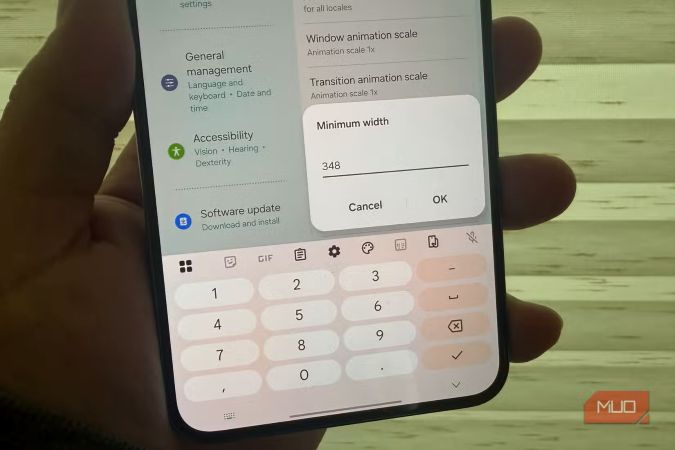
În Setări, o densitate mai mare a afișajului facilitează mult modificarea setărilor. Acest lucru este datorită unei vizualizări excelente pe două panouri care vă permite să modificați setările fără a reveni constant la indexul de setări.
Nu prea poți face nimic pentru a profita la maximum de ecranele mari ale telefoanelor. Chiar dacă majoritatea aplicațiilor Android au vizualizări inactive, asemănătoare tabletelor, care împart aplicațiile în mai multe coloane, poți activa aceste vizualizări asemănătoare tabletelor doar dacă mărești agresiv densitatea afișajului prin intermediul Opțiunilor pentru dezvoltatori.
Dar când faci asta, diferența este dramatică și poți folosi telefonul tău mare mai mult ca pe o tabletă. Cu atât mai mult în Chrome și în aplicațiile de mesagerie, unde posibilitatea de a vedea mai multe file deschise simultan. Astfel posibilitatea de a vedea toate conversațiile text active în mod tabletă schimbă cu adevărat regulile jocului într-un telefon mare.