
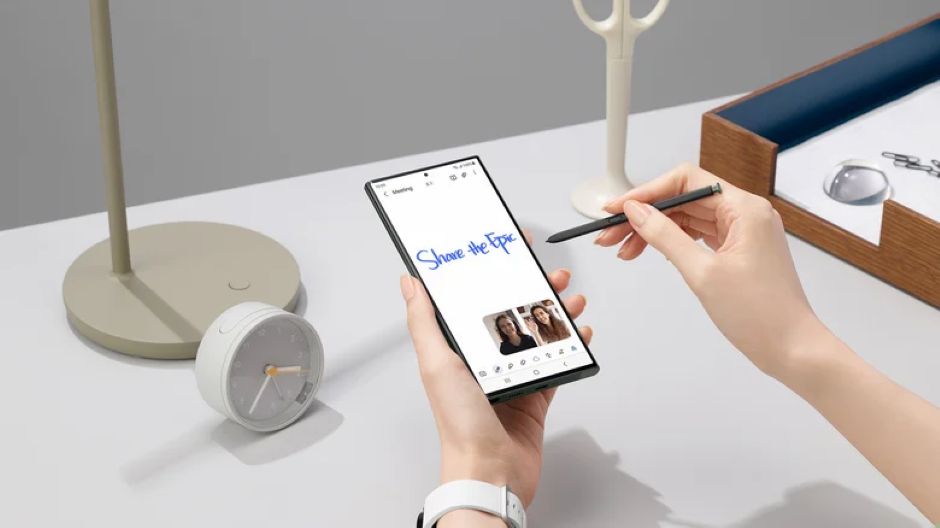
Samsung S Pen este un stylus digital specializat (sau stilou inteligent) conceput pentru dispozitivele Samsung Galaxy. Stiloul este dotat cu tehnologia Wacom pentru desen, scriere și navigare precise. Acesta permite fluxuri de lucru productive cu funcții precum Air Command, acțiuni de la distanță prin Bluetooth și luarea de notițe fără ecran, oferind o senzație naturală de stil pe hârtie.
S Pen-ul nu este o nouă caracteristică pe Galaxy S26 Ultra, deoarece există de mai mulți ani. Dar chiar și așa, rămâne un punct de atracție major pentru Samsung. Când a debutat în 2011, S Pen-ul a fost conceput în principal pentru luarea de notițe. Acesta combina aspectul și senzația unui creion, stilou, marker și pensulă, toate într-un singur dispozitiv. De-a lungul anilor, Samsung a îmbunătățit și mai mult capacitățile stylus-ului.
Însă, deși luarea de notițe este încă unul dintre punctele forte ale S Pen-ului, nu mai este singurul lucru pe care îl poate face. Stiloul modern Samsung merge dincolo de scrisul de mână și desen. S Pen-ul a evoluat de la un simplu stilou la un stylus multifuncțional complet. Vedeți mai jos câteva dintre cele mai utile funcții ale stiloului Samsung.
S Pen: lansați o aplicație din meniul Air Command
Meniul Air Command este cel care oferă S Pen-ului tău acces rapid la o mulțime de instrumente și aplicații. Potrivit BGR, acesta vine complet cu câteva instrumente native pentru S Pen pe care le poți utiliza imediat. Însă, deși meniul implicit este deja util, nu este bătut în cuie.
Poți personaliza adăugând propriul set de aplicații, transformându-l într-un centru de comenzi rapide pentru aplicațiile utilizate frecvent. Iată cum poți adăuga aplicații terțe în meniul Air Command al S Pen-ului tău:
- Lansați aplicația Setări,
- Accesați Funcții avansate,
- Atingeți S Pen,
- Selectați Air Command – Comandă aeriană în partea de sus,
- Apăsați Scurtături.
- Pentru a elimina instrumentele din meniul Air Command din panoul lateral dreapta, apăsați pictograma minus.
- Pentru a include aplicații noi în meniu, accesați Toate aplicațiile și selectați aplicațiile pe care doriți să le adăugați.
Puteți fixa maximum zece instrumente și aplicații în meniul Air Command, așa că fiți atenți la selecția dvs. După ce alegeți aplicațiile preferate, reveniți la ecranul principal, iar setările vor fi salvate automat. Acum, de fiecare dată când vizualizați meniul Air Command, fie scoțând S Pen-ul din slot, fie plasând cursorul peste ecran, ar trebui să vedeți noile comenzi rapide ale aplicațiilor. Pur și simplu atingeți una pe care doriți să o deschideți.
Desenează un cerc pe ecran cu S pen-ul pentru a căuta orice
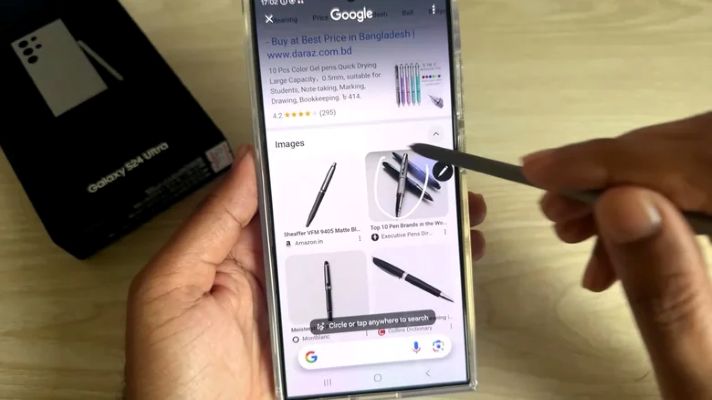
„Cerc pentru căutare – Circle to Search” este probabil una dintre cele mai importante funcții introduse de Samsung în ultimii ani. Este utilă în special atunci când vrei să cauți marca unei rochii pe care ai văzut o în postarea unei celebrități, să cauți numele unui pix pe care îl ții în mână sau să traduci text de pe un blog non-local. Poți chiar să folosești „Cercul pentru căutare” pentru a identifica escrocheriile . În mod normal, ai folosi doar degetul pentru „Circle to search”, dar ceea ce s-ar putea să nu realizezi este că S Pen-ul tău acceptă și acest gest.
În mod convenabil, dispozitivul tău Galaxy este deja echipat cu funcția „Circle to Search” activată în mod implicit. Deci nu este necesară nicio configurare. Poți începe direct căutarea. Pentru a căuta un element pe ecran, apasă lung butonul principal cu S Pen-ul. Apoi, desenează un cerc în jurul obiectului care te interesează. Pentru a căuta un element fizic în lumea reală, lansează aplicația Cameră și îndreaptă-o spre obiectul respectiv.
După aceea atinge și ține apăsat butonul principal. Poți încercui apoi elementul afișat în vizorul Camerei cu S Pen-ul. Dacă desenarea unui cerc necesită prea mult efort, o simplă atingere pe obiect poate funcționa. De aici, va apărea automat un panou de căutare Google pentru a fi consultat. Puteți adăuga o interogare în caseta de căutare pentru rezultate mai bune.
Fixează memento-uri scrise de mână pe ecranul de blocare
Dacă ai un telefon Galaxy S26 Ultra sau Galaxy S25 Ultra, dar nu numai, dotat cu S Pen de ceva vreme, atunci ești deja familiarizat cu funcția Screen Off Memos – Memo-uri cu ecranul oprit. Îți permite să deschizi un blocnotes pe ecranul de blocare și să începi să iei notițe, fără a debloca dispozitivul Galaxy. Această funcție este deja activată în mod implicit. Astfel tot ce trebuie să faci pentru a o activa este să scoți S Pen-ul și să apeși pe ecran. De aici, ești liber să scrii orice dorești.
Notele create cu funcția „Ecran dezactivat” sunt ușor accesibile din aplicația Samsung Notes. Dar există o funcție care le fixează pe ecranul de blocare. Acest lucru poate fi util atunci când vrei să-ți amintești unde ai parcat mașina sau ce articole din cămară trebuie să cumperi și când vrei să ți se reamintească un raport important care trebuie predat în aceeași zi. Pentru a fixa note scrise de mână pe ecranul de blocare, iată ce trebuie să faci:
- Scoateți stiloul S Pen,
- Atingeți ecranul,
- Scrie-ți nota ca de obicei,
- Schimbați culoarea textului și grosimea liniei din meniul din stânga sus,
- Apăsați pictograma cu ac din colțul din dreapta sus.
Nota ta va apărea apoi pe ecranul Always On Display. Poți să o editezi selectând pictograma stilou sau să o elimini complet apăsând de două ori pictograma X. Reține că poți fixa o singură notă odată. Dacă încerci să fixezi o notă nouă în timp ce una este deja fixată pe ecran, ți se va solicita să ștergi mai întâi nota veche.
S Pen: controlează de la distanță camera
De mai multe ori vei folosi stiloul direct pe ecran, dare el este util chiar și când nu atinge afișajul Acest lucru se datorează funcției Air Action a S Pen-ului. Aceasta îți permite să transformi stylus-ul într-o telecomandă pentru Camera foto, Galeria și aplicația muzicală preferată.
În aplicația Cameră, S Pen-ul acționează ca un declanșator de la distanță. Când doriți să faceți o fotografie, apăsați și țineți apăsat butonul lateral până când se lansează aplicația Cameră. Apoi, apăsați din nou butonul pentru a face o fotografie sau apăsați de două ori pentru a deschide modul Selfie.
În Galerie, S Pen-ul te ajută să răsfoiești fotografiile. O singură apăsare pe butonul lateral al S Pen-ului va trece la elementul următor. O apăsare de două ori va reveni. Într-o aplicație muzicală, cum ar fi Samsung Music preinstalată, sau Spotify, puteți utiliza S Pen-ul pentru a reda/întrerupe o melodie (apăsați o dată) și pentru a sări la melodia următoare (apăsați de două ori).
Pe lângă controlul aplicațiilor, S Pen-ul poate naviga pe telefon și prin gesturi. De exemplu, desenarea unui “V” în aer va activa funcția AI Select. De asemenea, desenarea literei “V” inversată vă va duce înapoi la ecranul principal. Aceste comenzi de navigare pot fi editate după cum este necesar, direct din aplicația Setări.
Este important de menționat că funcționalitatea de control de la distanță a S Pen-ului este disponibilă doa rpe unele modele. Funcția este limitată la S Pen-urile care au venit cu seria Galaxy Tab S7 până la seria Tab S10. Funcțiile Air Comand sunt disponibile și în seria Note și pe Galaxy S21 Ultra până la S24 Ultra. Din păcate, Samsung a eliminat această funcție de pe stilourile lui S26 Ultra, S25 Ultra și tabletelor din seria Galaxy Tab S10.
Scrie direct cu Stylus-ul în calendar
Un calendar digital oferă multe avantaje față de unul tradițional tipărit. Ai memento-uri automate convenabile și accesibilitatea de oriunde. Însă, uneori, editarea calendarului pentru a include evenimente și activități de făcut poate necesita ceva efort. Trebuie să apeși tot felul de butoane doar pentru a pune în calendar „cina de ziua lui Andrei” sau „întâlnire cu Maria”. Din fericire, S Pen-ul îți permite să notezi cu ușurință evenimente în calendarul digital, la fel ca pe pe hârtie. Numită „Write to Calendar – Scrie în calendar”, aceasta este una dintre cele mai utile funcții Samsung. Urmați acești pași pentru a utiliza funcția Scriere în Calendar a S Pen-ului:
- Accesați meniul Air Command din Setări -> Funcții avansate -> S Pen,
- Selectați Scrie în calendar. Dacă meniul Air Command nu are această opțiune în mod implicit, apăsați pictograma plus și atingeți Scrieți în calendar sub „Funcții S Pen” pentru a o adăuga.
- Pentru a schimba tipul, dimensiunea și culoarea stiloului, atingeți pictograma stiloului din partea de jos.
- Pentru a adnota calendarul, începeți pur și simplu să scrieți evenimente, încercuiți datele importante, tăiați date, desenați săgeți și orice altceva.
- Pentru a șterge adnotarea, atinge pictograma radieră și trece cu pensula peste text.
După ce ați terminat de scris în calendar, apăsați butonul Salvare din partea de sus. Aplicația Calendar se va închide automat, dar toate notițele și simbolurile scrise de mână vor fi în continuare disponibile pentru vizualizare ulterioară. Rețineți însă că pe un telefon Galaxy, vizualizarea implicită a calendarului nu va afișa adnotările. Pentru a le vedea, trebuie să accesați modul de editare selectând pictograma stilou din partea de sus. Pe o tabletă Galaxy, este valabil opusul. Adnotările vor rămâne vizibile chiar și fără a deschide modul de editare.