
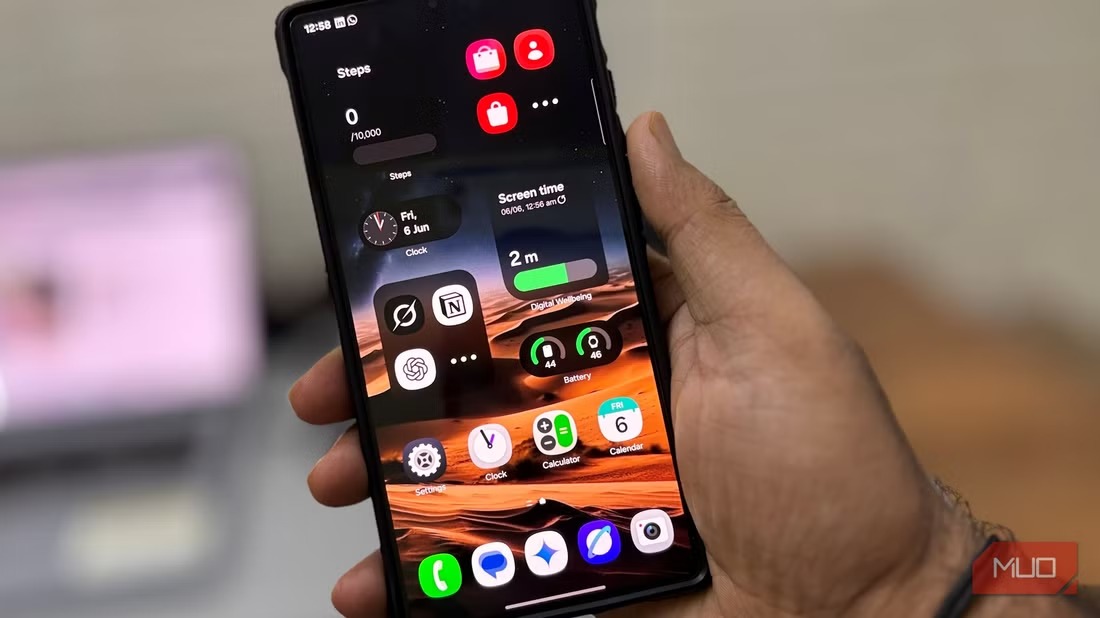
Când cumpără un nou telefon de obicei oamenii sunt interesați de procesor, memorie, dar în special de camerele foto. De mai mult timp, dincolo de apeluri, mesaje sau navigare pe rețele de social-media, telefonul este un aparat foto la îndemână în buzunar. Cu toate acestea, camera telefonului Galaxy poate fi folosită foarte eficient și în alte situații.
Tot mai des, de exemplu, camera telefonului este folosită pentru a scana coduri QR. De obicei când scanezi un cod QR un link te trimite la un site pentru a afla mai multe informații despre un obiect, o publicație, un magazin, etc. Dar, camerele telefonului pot și folosite la mult mai multe lucruri decât vă puteți închipui. Vedeți mai jos, via Makeuseof, cum să folosiți mai eficient camera telefonului Galaxy în diferite situații.
Folosiți camera telefonului Galaxy pentru a înregistra videoclipuri fără a distruge muzica
Majoritatea telefoanelor opresc muzica în momentul în care începi să înregistrezi un videoclip, dar telefoanele Samsung nu sunt limitate în acest fel. Dacă asculți o melodie de pe Spotify sau YouTube Music, deschide aplicația Cameră, comută la modul Video și apasă pe Înregistrare. Muzica continuă să se redea în fundal, iar telefonul tău capturează atât imagini, cât și sunete ambientale.
Pentru ca acest lucru să funcționeze, există însă o setare rapidă pe care trebuie să o activați mai întâi. Deci deschideți Camera și atingeți pictograma roată dințată pentru a accesa setările. În Setări, derulați în jos până la Opțiuni video avansate și activați Redarea audio.
Odată ce această funcție este activată, muzica nu va fi întreruptă în timpul filmării. Funcția lucrează cel mai bine atunci când sunetul provine de la difuzorul telefonului. Dacă înregistrați cu audio 360° sau utilizați un microfon Bluetooth, muzica se poate întrerupe automat. Așadar, verificați încă o dată configurația înainte de a începe înregistrarea dacă sunetul face parte din ceea ce încercați să capturați.
Capturați documente automat – fără a fi nevoie de atingere
Când îndreptați camera Samsung către chitanțe, formulare tipărite sau note scrise de mână, aceasta nu le tratează ca pe niște fotografii obișnuite. O ramă galbenă apare în jurul marginilor documentului, iar dacă rămâneți nemișcat o secundă, camera îl capturează automat.
Pentru a funcționa, deschideți aplicația Cameră, atingeți pictograma roată dințată și activați Scanare documente și text. Apoi atingeți-o și activați Scanare automată, care permite telefonului să facă fotografia imediat ce detectează un cadru stabil.
De asemenea, poți activa Eliminare obiecte nedorite pentru a decupa orice altceva ce apare în poză, cum ar fi degetele de lângă margine. După aceea, tot ce trebuie să faci este să îndrepți camera spre subiect și să-l lași pe acesta să facă restul.
Transformă butonul declanșator într-un creator de GIF-uri
Unele momente sunt prea scurte pentru un videoclip, dar sunt mai expresive decât o singură imagine. Aici există un truc. Samsung îți permite să transformi butonul declanșator într-un creator de GIF-uri încorporat. Astfel încât să nu fie nevoie să folosești o aplicație separată sau să le editezi ulterior.
Pentru a o activa, deschide aplicația Foto/Cameră, atinge pictograma roată dințată, apoi derulează la secțiunea Imagini. Acum atinge butonul Obturator care în mod implicit, este setat la Fotografiere în rafală. Comută-l la Creare GIF și ești gata.
Acum, când ești în modul Foto, glisează și ține apăsat butonul declanșator în jos. Telefonul tău va face o serie de fotografii și le va îmbina automat într-un GIF scurt. Funcționează bine pentru reacții, expresii jucăușe sau orice altceva care se simte mai bine în mișcare. După ce îl salvezi, îl poți partaja imediat, fără a fi necesare conversii. Vedeți pe I❤️Samsung cum să creați GIF-uri animate pe telefoanele Samsung Galaxy!
Lasă camera telefonului Galaxy să optimizeze fotografiile pentru tine
Nu trebuie neapărat să ajustezi setările pentru fiecare fotografie. De cele mai multe ori, este mai bine să nu faceți acest lucru. Optimizatorul de scenă ajustează fin fotografiile din fundal în acele momente scurte. Recunoaște ceea ce fotografiați, cum ar fi mâncarea, verdeața, apusurile de soare sau textul, și ajustează detalii precum expunerea și contrastul pentru a se potrivi scenei.
Pentru a activa acest lucru, deschide setările Camerei -> Optimizare inteligentă. De acolo, activează Optimizatorul de scenă. Acum camera identifică scenele în timp real și aplică ajustări subtile pentru a îmbunătăți rezultatul final fără a fi nevoie să miști un deget.
Faceți portretele să iasă în evidență cu Color Point. Modul Portret estompează bine fundalul, dar uneori îți dorești mai mult decât margini estompate. Aici funcția Color Point adaugă o notă personală. Acest filtru menține subiectul în culori complete, desaturând în același timp fundalul în alb-negru, creând un contrast izbitor care îți atrage instantaneu atenția.
Pentru acest lucru, deschide aplicația Cameră și comută la modul Portret. Atinge pictograma Efecte din partea stângă a controalelor de zoom, apoi alege Punct de Culoare din lista de filtre.
Odată selectat, efectul apare live în vizor, astfel încât să puteți alinia fotografia exact așa cum doriți. De asemenea, puteți ajusta intensitatea estompării fundalului direct pe ecran folosind cursorul.
Dezactivați sunetul obturatorului camerei la camera telefonului Galaxy
Uneori vrei doar să faci o fotografie liniștită, dar sunetul declanșatorului străpunge liniștea. Într-o ședință, într-o cameră liniștită sau lângă cineva care doarme, poate strica cu ușurință momentul. Ai putea reduce volumul de fiecare dată, dar există o modalitate mai bună. Poți automatiza acest lucru cu funcția Moduri și rutine de pe telefonul tău Samsung.
Pentru a configura, deschideți Setări -> Moduri și rutine și atingeți Rutine. Aici atingeți pictograma “+” pentru a crea o rutină nouă. În secțiunea Dacă, atingeți “+”, apoi căutați Aplicație deschisă -> Cameră și atingeți Gata.
Acum, treci la secțiunea Apoi. Aici atinge “+”, derulează la Sunete și vibrații și alege Mod și volum sunet. Trage cursorul Sunet sistem la 0%, atinge Gata și apăsă Salvare. Dacă doriți, atribuiți o pictogramă rutinei, apoi atingeți din nou Gata pentru a finaliza configurarea.
Telefonul tău va dezactiva automat sunetul declanșatorului de fiecare dată când deschizi aplicația Cameră. Nu mai trebuie să te joci cu comenzile de volum sau să-ți faci griji că vei crea zgomot atunci când trebuie să stai liniștit.
Acestea sunt câteva dintre funcțiile încorporate în camerele Samsung care pot face fotografiile de zi cu zi mai ușoare, mai rapide și mai utile. Unele dintre setările de mai sus pot și folosite și la telefoanele Android, dar descrierea este făcută pentru cele Samsung Galaxy. Vedeți pe I❤️Samsung ce diferențe sunt între telefoanele Samsung și Android! Dacă nu ai încercat până acum funcțiile de mai sus pe camera telefonului Galaxy, merită să vedeți ce pot face.