

Edge Panel (Panou lateral) pe telefoanele Samsung este o filă de comandă rapidă, glisantă, care apare pe marginea ecranului și permite accesul rapid la aplicațiile, contactele și uneltele preferate, indiferent de aplicația pe care o folosești în prezent. Poate fi personalizat cu tot felul de funcții utile, precum meteo, busolă, notepad, capturi de ecran și altele.
De mai mult timp telefoanele Samsung Galaxy, inclusiv cele mid-range, Galaxy Note, Galaxy S sau Galaxy Z vin cu Edge Panel. Cu toate acestea, multă lume nu folosește această caracteristică, accesând aplicațiile frecvent pe ecranul de pornire. Dar, după ce începeți să folosiți panoul lateral o să vă dați seamă că este o soluție mult mai versatilă decât ați crezut.
Edge Panel este bara laterală cu acces rapid de la Samsung, situată pe marginea ecranului. Potrivit Makeuseof, o puteți deschide prin glisare spre interior pentru a accesa aplicații, instrumente și comenzi rapide fără a părăsi ceea ce faceți. A devenit o parte integrată a telefoanelor Samsung odată cu lansarea primei versiuni One UI în 2018. Ceea ce înseamnă că, chiar dacă aveți un telefon Samsung mai vechi, sunt șanse mari să o aveți pe dispozitiv.
Cum să activați și să configurați Edge Panel
Panoul lateral este o funcție opțională, așa că probabil este dezactivată în mod implicit pe telefon. Pentru activare, accesați Setări -> Afișaj -> Panouri laterale și apoi setați-o pe Activat. Acum, un mic mâner va apărea pe lateralul ecranului.
Atingeți opțiunea Mâner pentru a schimba poziția de la stânga la dreapta, a schimba culoarea mânerului și a personaliza transparența, dimensiunea și lățimea mânerului pentru un control mai bun. De recomandat ca acest mâner să fie la aproximativ 50% transparență și puțin mai mare decât valoarea implicită. Astfel este este mai ușor de glisat cu degetul.
Cum să configurați Edge Panel. În mod implicit, Edge Panel afișează câteva aplicații încorporate, cum ar fi instrumentele Galaxy AI, Galerie și altele. Cu toate acestea, îl puteți personaliza pentru a include aproape orice aplicație la care doriți acces rapid. Orice element care necesită acces rapid, dar nu îl vrei pe ecranul de pornire poate fi plasat în Edge Panel – Panoul lateral.
Pentru a adăuga o aplicație, glisați pentru a deschide Panoul lateral. Apoi, atingeți Editare (pictograma creion) pentru a deschide editorul de panouri. Trageți și plasați aplicația pe panou pentru a o adăuga. În mod similar, atingeți pictograma roșie minus de pe aplicație pentru a o elimina din panou.
Samsung face puțin dificilă eliminarea aplicațiilor încorporate, deoarece acestea sunt gri în editorul de panouri, dar le puteți ascunde cu ușurință. În editorul de panouri, atingeți cele trei puncte din dreapta sus, apoi debifați toate aplicațiile Galaxy AI pentru a le elimina.
Edge Panel nu este doar pentru aplicații
Edge Panel poate fi folosit ca apelator rapid, manager de clipboard și chiar busolă. Panoul Edge este mai mult decât un simplu lansator de aplicații, deși poate înlocui sertarul de aplicații, dacă este necesar. Deschideți Panoul Edge, atingeți pictograma pătrată cu 6 puncte și se va deschide sertarul complet de aplicații cu o bară de căutare.
Totuși, Edge Panel oferă mai mult decât aplicații. Îl poți transforma într-un panou pentru contacte, activități, vreme și instrumente sau chiar într-un manager de clipboard. De asemenea, puteți adăuga mai mult decât aplicații pe marginea ecranului.
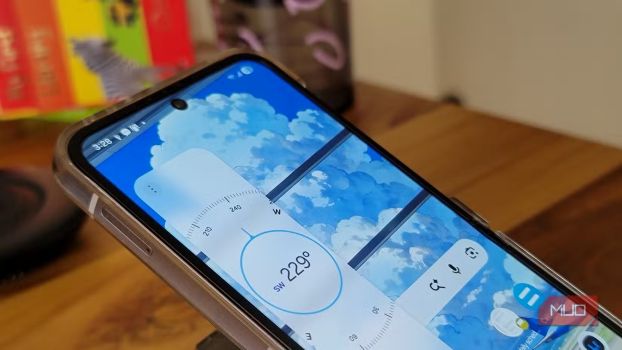
Pentru a adăuga mai multe panouri, accesați Setări -> Afișaj -> Panouri laterale -> Panouri. Acum selectați toate panourile pe care doriți să le adăugați. De exemplu, puteți adăuga un panou de contacte pentru a accesa rapid contactele utilizate frecvent sau puteți adăuga un panou de activități dacă faceți frecvent capturi de ecran, adăugați memento-uri sau creați contacte noi.
Astfel puteți adăuga Aplicații, Clipboard, Busolă și Memento. Puteți adăuga unul sau toate panourile, deși recomandat ar fi doar sau patru pentru a evita aglomerația și dezordinea. Pentru a comuta între aceste panouri, deschideți Panoul Edge, apoi glisați spre stânga sau spre dreapta pentru a comuta de la panoul Aplicații la panoul Contacte și așa mai departe.
Dacă folosești vizualizarea divizată pentru multi-tasking cu anumite aplicații, poți salva perechea de aplicații în Edge Panel. După ce ai configurat combinația ta preferată de ecran divizat, salvează-o și poți lansa ambele aplicații împreună cu o singură atingere. De asemenea, poți crea foldere în Edge Panel pentru a grupa aplicații similare, ceea ce ajută la menținerea organizării atunci când ai adăugat multe aplicații.
Panoul lateral merită mai multă atenție
Începerea utilizării Edge Panel poate fi puțin dificilă în prima fază. Trebuie să înveți o nouă acțiune pentru a deschide și accesa aplicații din panou. Cu toate acestea, odată ce te obișnuiești cu el, este o experiență surprinzător de intuitivă. Dare, după o scurtă perioadă vei putea apela instinctiv la Edge Panel atunci când trebuie să deschizi aplicații utilizate frecvent, contacte și chiar managerul de clipboard.
Samsung este de multe ori criticat pentru funcțiile sale trucate. Cu toate acestea, de-a lungul anilor, a încercat să creeze propriul ecosistem de aplicații și, în cea mai mare parte, a făcut o treabă incredibilă. Edge Panel poate părea o truc la început, dar este o îmbunătățire care face mai ușoară utilizarea telefonului. Vedeți pe I❤️Samsung un top 10 al celor mai bune telefoane Samsung din 2025!