
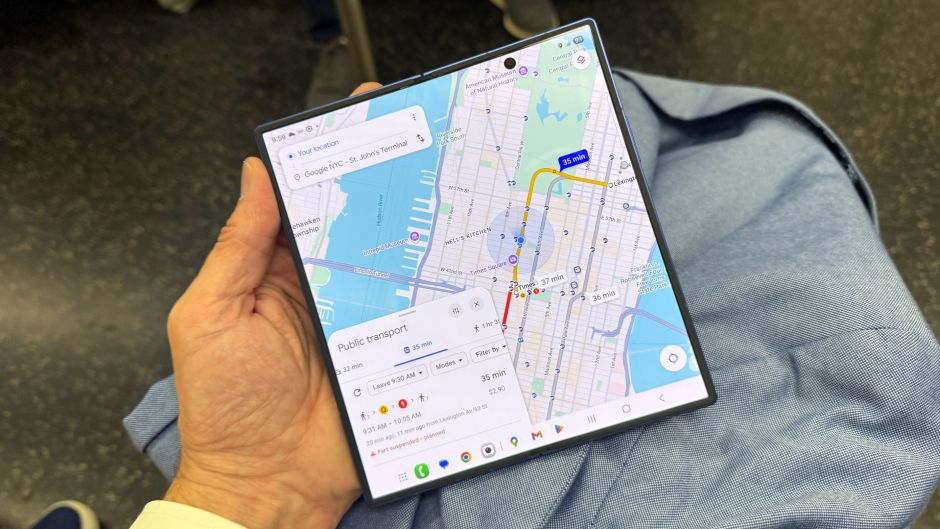
Google Maps este o platformă de cartografiere web dezvoltată de compania. Hărțile Google oferă acces la o gamă foarte largă de servicii de navigație și orientare. Amintim doar câte funcții principale, cum ar fi indicații de orientare, actualizări live despre trafic, reconfigurări automate ale traseului și Street View prin imagini panoramice la 360°. Acum am aflată că utilizând Google Maps vei putea folosi nume în loc de adrese.
Oricine își vizitează prietenii, rudele sau clienții știe cum funcționează: găsește adresa, tasteaz-o și verifică dacă există erori. De acum Google Maps te scutește de această problemă. Pur și simplu conectează-ți contactele di n telefon la aplicație pentru a naviga direct la adresele salvate.
Cu noua funcție Google Maps vă economisește timpul
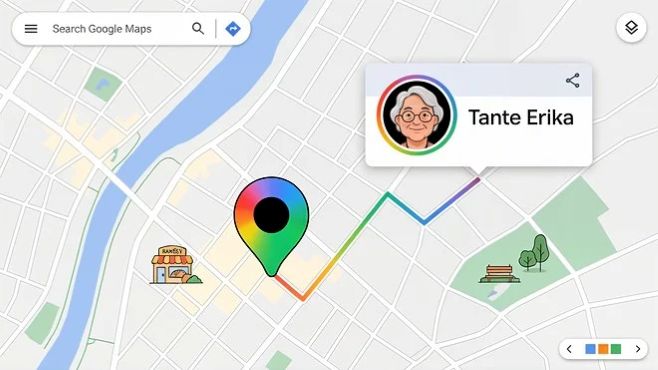
Pur și simplu conectați agenda dvs. cu Hărți. După aceea, numele persoanei este tot ce ai nevoie ca termen de căutare, iar adresa corespunzătoare va fi gata ca destinație. Potrivit WinFuture, funcția nu este activată în mod implicit și necesită permisiune în două locuri diferite.
Dar, care este rostul acestei conexiuni? Beneficiile practice sunt în principal în economisirea timpului și prevenirea erorilor. Numele străzilor și numerele caselor sunt acum aproape la fel de omniprezente ca numerele de telefon. aproape nimeni nu le mai ține minte, deoarece sunt deja în agenda sa. Tocmai aceste informații existente fac ca linkul să fie utilizabil pentru navigare.
În loc să tastați o adresă completă, introduceți pur și simplu „Mătușa Angela” sau „Biroul lui Ovidiu” și primiți adresa stocată direct. Acest lucru elimină, de asemenea, o sursă tipică de eroare. Dacă introduceți o adresă din memorie, dar uitați un detaliu important, s-ar putea să fiți trimis la strada corectă, dar în orașul greșit. Acest lucru nu se poate întâmpla cu un nume, atâta timp cât informațiile de contact sunt corect întreținute.
De ce nu este activată funcția direct?
Acest lucru este legat de conceptul de permisiuni al smartphone-urilor moderne. Aplicațiile primesc acces doar la datele de care au absolut nevoie pentru funcția lor principală. Orice altceva trebuie să fie autorizat explicit. Pentru navigarea reală, însă, Google Maps nu necesită nicio informație de contact; conexiunea este pur și simplu pentru comoditate.
Prin urmare, accesul rămâne blocat în mod implicit. Atâta timp cât este blocat, aplicația nu cunoaște adresele contactelor tale. În acest fel nu va sugera o destinație atunci când introduceți un nume. Mulți utilizatori ar putea crede că aceasta este o eroare, dar este pur și simplu setarea implicită.
Ce contacte include Google Maps? Aplicația Hărți Google va utilizat doar contactele stocate în contul dvs. Google. Intrările stocate local pe smartphone sau pe cartela SIM nu vor apărea în sugestii. De asemenea, nici agendele de la alți furnizori care nu sunt sincronizate cu contul dvs. Google.
Dacă ați gestionat anterior toate contactele local, ar trebui mai întâi să mutați intrările relevante în contul dvs. Google sau să creați altele noi acolo. În plus, contactul trebuie să conțină o adresă, doar numele și numărul de telefon nu sunt suficiente pentru navigare.
Cum poți acorda Google Maps acces la contactele tale?
Primul pas implică accesarea setărilor de sistem ale smartphone-ului. De acolo, deschideți secțiunea pentru aplicațiile instalate – în funcție de producător și de versiunea de Android, aceasta va fi localizată fie direct la nivelul superior, fie sub o rubrică precum „Întreținere dispozitiv”.
În listă, căutați intrarea „Hărți”. Aceasta este o mică piedică, deoarece aplicația nu este listată sub „Google Maps” (adică fără „Google”). Dar, o puteți recunoaște după pictograma familiară. Apoi, deschideți secțiunea „Permisiuni” și apoi secțiunea „Contacte și conturi”.
Permisiunile sunt sortate alfabetic, așa că „Contacte” este aproape de vârf. Acolo, selectați „Permite” în loc de „Nu permite”. Dar, este suficientă această autorizație? Nu, și aici eșuează majoritatea configurărilor. Permisiunea de sistem acordă aplicației acces în primul rând, dar nu activează funcția în sine. A doua permisiune este acordată chiar în Google Maps.
Pentru a face acest lucru, atinge fotografia de profil din colțul din dreapta sus al aplicației și deschide setările. Sub „Locație și confidențialitate”, derulează în jos până la secțiunea cu alte setări ale contului. Acolo vei găsi un comutator pentru „Contacte Google” care trebuie activat.
Pentru utilizatorii din UE, există un obstacol suplimentar: opțiunile „Servicii Google conectate” și „Contacte” lipsesc de obicei . Numai după ce acestea sunt activate, Google Maps va include adresele în sugestiile de căutare.
Iată cum să adaugi o adresă la profilul unui contact!
Acest lucru se poate face direct în Google Maps. Căutați adresa dorită, atingeți rezultatul și selectați opțiunea de a adăuga o etichetă. Apoi introduceți numele contactului salvat în contul dvs. Google. Dacă intrarea nu există încă, o puteți crea chiar aici.
În pasul final, specificați tipul de adresă – o adresă privată, o adresă de serviciu sau o categorie cu nume liber. Cea din urmă este practică pentru închirieri de vacanță, cluburi sau al doilea birou al unui partener de afaceri.
Acest lucru și pe un computer prin secțiunea de gestionare a contactelor din contul tău Google din browser. Te conectezi acolo cu același cont care este stocat și pe smartphone – adesea, conectarea nici măcar nu este necesară, deoarece ești deja conectat prin serviciul de e-mail sau prin browser.
Mai întâi, faceți clic pe butonul pentru a crea un contact nou (simbolul plus din colțul din dreapta jos) și introduceți un nume. Următorul ecran de editare oferă numeroase câmpuri, de la fotografie și poreclă până la număr de telefon și dată de naștere. Introduceți adresa completă acolo și salvați intrarea. Adresa va apărea apoi automat pe smartphone prin sincronizare și, prin urmare, și în Hărți Google.
Cum cauți o destinație? Pur și simplu introduceți numele în câmpul de căutare. Adresa asociată va apărea ca sugestie; atingerea acesteia va începe ghidarea pe traseu. Și invers funcționează: dacă căutați o adresă, Hărți vă va arăta ce contacte sunt asociate cu aceasta – util pentru blocurile de apartamente sau când mai multe persoane locuiesc la aceeași adresă.
Câteva explicații privind noua funcție Google Maps
Toate acestea funcționează și într-o mașină. Când staționați, puteți introduce numele în câmpul de căutare la fel ca pe un telefon. Rezultatul apare în partea de sus. În timp ce conduceți, puteți seta destinația folosind o comandă vocală, spunând pur și simplu numele persoanei. Mâinile pe volan, ochii la drum, exact ceea ce împiedică tastarea unei adrese.
Există însă o limitare. Controlul vocal funcționează în prezent doar prin intermediul clasicului Asistent Google. Noul asistent AI, Gemini, este conceput pentru dialoguri și nu accesează informațiile dvs. de contact, ceea ce înseamnă că nu poate traduce un nume într-o adresă.
Dacă doriți să utilizați funcția din mers, de exemplu prin Android Auto va trebui să comutați la Asistent înainte de a începe călătoria. Având în vedere direcția actuală a Google, este probabil ca Gemini să elimine această problemă în următoarea perioadă.
Adresele salvate pot fi modificate oricând. Le puteți suprascrie, ascunde sau șterge complet fără a afecta contactul în sine. De asemenea, întreaga legătură poate fi anulată: este suficientă o modificare în setările Hărți sau revocarea permisiunilor de sistem, iar aplicația va uita adresele.
Permisiunile de sistem nu sunt selective pentru intrări individuale, ci se aplică întregii agende. Dacă nu doriți acest lucru, puteți revoca permisiunea după configurare, acceptând că sugestiile vor dispărea.
De asemenea, merită menționat faptul că adresele sunt stocate în contul dvs. Google și sunt disponibile pe toate dispozitivele conectate prin sincronizare. Pentru majoritatea utilizatorilor, acesta este principalul avantaj. Cu toate acestea, dacă aveți dispozitive partajate sau adrese deosebit de sensibile, merită cu siguranță să examinați critic acest aspect.