
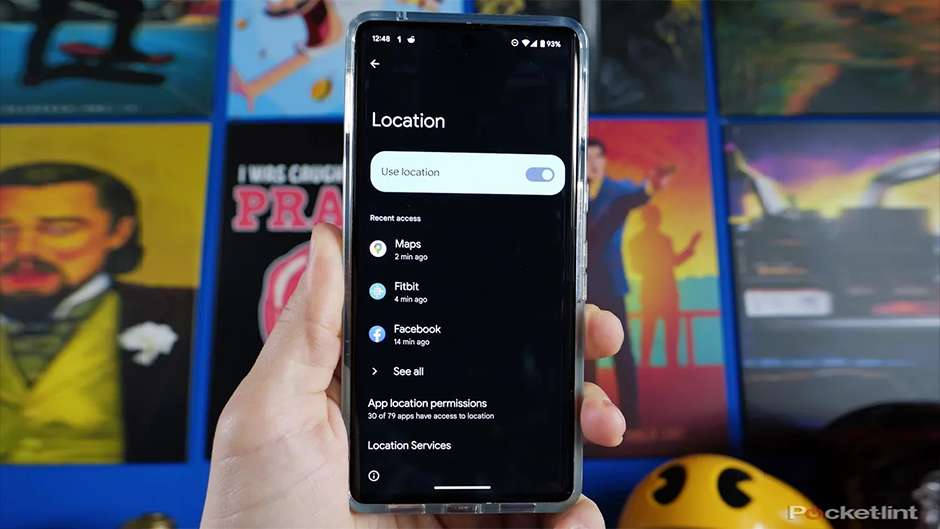
Există câteva motive pentru care urmărirea locației poate fi utilă pe telefoanele Samsung Galaxy. Datele exacte despre locație vă pot ajuta să navigați cu Google Maps, de exemplu, sau să vă îmbunătățiți datele privind călătoriile sau itinerarele pe care le aveți de parcurs. În acest fel aceste drumuri, la muncă sau de plăcere, să fie cât mai relaxante și mai ușoare.
S-ar putea să nu fiți prea dornici ca Google (sau alții) să vă cunoască fiecare mișcare, să fiți urmărit, așa că aceste sfaturi de mai jos, via Pocket-lint, vă vor ajuta să fiți fără gânduri în aceste privințe. Vă vom arăta mai multe lucruri pe care trebuie să le știți despre cum să vă ascundeți locația un pic mai eficient sau cel puțin să dezactivați urmărirea pe telefoanele Samsung Galaxy.
Cum să dezactivezi urmărirea locației Google pe un telefon Galaxy
Dacă sunteți un utilizator de dispozitive Samsung sau Android și un fan al navigării cu Google Maps, atunci probabil că știți că Google vă urmărește mișcările. Într-adevăr, cu setările implicite, este posibil să vedeți o cronologie a mișcărilor dvs. chiar în Google Maps și să vedeți toate locurile pe care le-ați vizitat și când.
Există numeroase beneficii pentru această urmărire a locației. Urmărirea celor dragi este una evidentă. Dar și doar împărtășirea locației unde vă aflați pentru a vă întâlni ușor cu prietenii poate fi alta. Acest lucru vă poate face ușor să împărtășiți locul în care vă aflați și să obțineți rapid indicații pentru a vizita persoanele pe care le cunoașteți.
Dar, s-ar putea să nu doriți ca Google să cunoască și să urmărească fiecare mișcare mică pe care o faceți. Pentru început, ar putea exista unele preocupări legate de confidențialitate. Din fericire, este relativ ușor să dezactivați urmărirea istoricului locațiilor cu doar câteva clik-uri. Dacă v-ați conectat deja la contul dvs. Google într-un browser, puteți vizita centrul de control al activității aici și apoi faceți clic pentru a dezactiva urmărirea automată.
Dezactivați urmărirea locației de pe telefon
Unii din pașii de mai jos pot diferi ușor în funcție de telefon/tabletă și de sistemul de operare. Cum am mai scris și altă dată, meniul în care navigați este foarte intuitiv și sigur vă veți descurca foarte ușor. Este destul de ușor să dezactivați urmărirea locației de pe telefon și puteți accesa setările pentru a face acest lucru în câteva moduri diferite:
Folosind aplicația Google
Aplicația Google de pe telefonul dvs. nu numai că vă permite să căutați pe web, dar poate fi folosită și pentru a accesa și controla toate datele pe care Google le deține despre dvs. Folosind această aplicație, puteți dezactiva urmărirea locației și puteți accesa diverse alte setări, inclusiv istoricul dvs. pe telefoanele Samsung Galaxy. Iată cum:
- Deschideți aplicația Google
- Atingeți imaginea de profil din partea dreaptă sus a aplicației
- Atingeți „Gestionați-vă contul”
- De acolo, mergeți la secțiunea „Date și confidențialitate” a setărilor
- Derulați în jos până când găsiți setările pentru „Istoricul locațiilor” și atingeți-l!
- Căutați opțiunea marcată „Dezactivați” și atingeți-o!
- Apoi aveți opțiunea de a vă șterge și istoricul
- De asemenea, este posibil să modificați o setare aici pentru a șterge automat după o perioadă de timp stabilită.
Un alt lucru care merită remarcat este că puteți să dezactivați urmărirea locației pe telefonul dvs. Samsung Galaxy sau Android. Glisați în jos din partea de sus a ecranului pentru a deschide fereastra de notificare și setările rapide. Acolo ar trebui să găsiți o setare marcată „Locație”, atingeți-o pentru a o dezactiva! Veți descoperi apoi că Google nu vă urmărește la fel de precis, deși va însemna că Google Maps nu este la fel de vigilent.
Dezactivarea urmăririi locației cu Google Maps
Pe lângă accesarea datelor de urmărire a locației prin aplicația Google, este posibil să o faci și prin Google Maps. Iată cum:
- Deschideți Google Maps pe telefonul Galaxy
- Atingeți fotografia de profil din partea dreaptă sus a aplicației
- Faceți clic pe „Datele dvs. în Maps”
- Derulați în jos și faceți clic pe Istoricul locațiilor
- Atingeți pentru a dezactiva urmărirea
- De asemenea, puteți vedea și șterge istoricul locațiilor și de aici
Ascunde locația din căutare
Dincolo de a permite Google să vă urmărească locația fizică pentru navigare în Google Maps, este, de asemenea, posibil să dezactivați urmărirea locației care este utilizată în căutare:
- Deschideți aplicația Google
- Atingeți imaginea de profil din partea dreaptă sus a aplicației
- Atingeți Setări
- Căutați „Confidențialitate și securitate”
- Atingeți setarea pentru „Locație precisă”
- Selectați „Nu folosiți” sau „Întreaba de fiecare dată”
Aceste date sunt folosite pentru rezultatele în Căutarea Google, Google Assistant și Lens Google. Dezactivarea urmăririi locației ar putea însemna că rezultatele pe care le obțineți de la Google sunt mai puțin utile și mai puțin personalizate, dar vă va asigura că locația dvs. nu este urmărită.
Cum să ștergeți datele de locație de pe Google Maps
Pe lângă dezactivarea urmăririi locației, astfel încât să nu fiți urmărit în viitor, este, de asemenea, posibil să ștergeți datele despre locație pe care Google le are deja despre dvs. Dacă doriți să ștergeți datele de urmărire a locației pentru o anumită zi sau pentru o anumită călătorie pe care ați făcut-o, puteți face acest lucru cu doar câțiva pași prin aplicația Google Maps:
- Deschideți Google Maps pe telefon
- Atingeți fotografia de profil din partea dreaptă sus a aplicației
- Faceți clic pe „Datele dvs. în Maps”
- Derulați în jos și căutați istoricul locațiilor
- Atingeți „Vedeți și ștergeți activitatea”
- Apoi puteți selecta o zi din calendar
- Faceți clic pe meniul cu trei puncte din partea dreaptă sus a aplicației
- Alegeți „Ștergeți ziua” și va elimina toate datele pentru ziua respectivă
Alternativ, puteți găsi călătoria sau locul pe care l-ați vizitat și faceți clic pe pictograma cu trei puncte de lângă acesta și atingeți „Elimină”
Utilizați modul incognito pentru a preveni urmărirea locației
Dacă nu doriți să dezactivați complet urmărirea locației, dar doriți să faceți unele lucruri în mod privat, fără să vă faceți griji că sunteți urmărit pentru o perioadă, atunci Incognito Mode este o opțiune. Probabil că știți deja cum funcționează modul Incognito în Google Chrome – împiedicând urmărirea activității dvs. de căutare și a vizitelor pe site – această logică poate fi aplicată și pe Google Maps. Pentru a activa Incognito Mode pe telefon iată ce trebuie să faci:
- Deschideți Google Maps pe dispozitivul dvs
- Atingeți imaginea de profil din partea dreaptă sus a aplicației
- Apăsați pe „Activați modul incognito” din meniul care apare
- Citiți fereastra pop-up și închideți-o
Apoi puteți utiliza Google Maps și locația dvs. nu va fi urmărită sau partajată. Căutările dvs. din Google Maps nu vor fi urmărite în istoricul dvs. și nu va trebui să vă faceți griji că locația dvs. este monitorizată chiar dacă încă utilizați Google Hărți pentru a vă naviga.
Dezactivați urmărirea locației pe camera telefonului Samsung Galaxy
Poate unul dintre cele mai importante lucruri pe care le puteți face în ceea ce privește urmărirea locației este să dezactivați datele de locație din fotografiile dvs. Acest lucru este important mai ales dacă partajați imagini pe rețelele sociale, deoarece nu doriți să dezvăluiți unde vă aflați ori de câte ori încărcați fotografiile de pe telefon.
Pentru a fi în siguranță, este mai bine să dezactivați urmărirea locației pe camera telefonului, astfel încât fotografiile pe care le faceți să nu aibă atașate date de locație. Pentru a face acest lucru urmați pașii de mai jos:
- Deschideți aplicația pentru cameră a telefonului
- Faceți clic pe roata de setări din partea de sus a ecranului
- Atingeți mai multe setări
- Căutați opțiunea „Salvați locația” și dezactivați-o
Dacă folosiți Google Foto pentru a încărca și a păstra fotografiile camerei dvs., atunci puteți, de asemenea, să faceți câteva modificări acolo.
Dacă intri în Google Foto, poți să dai clic pe imaginea ta de profil, apoi pe „setări pentru fotografii” și să cauți setările de locație acolo. Acest lucru vă va permite să găsiți toate fotografiile cu locații stocate și să le ștergeți dacă doriți să rămâneți în siguranță.