
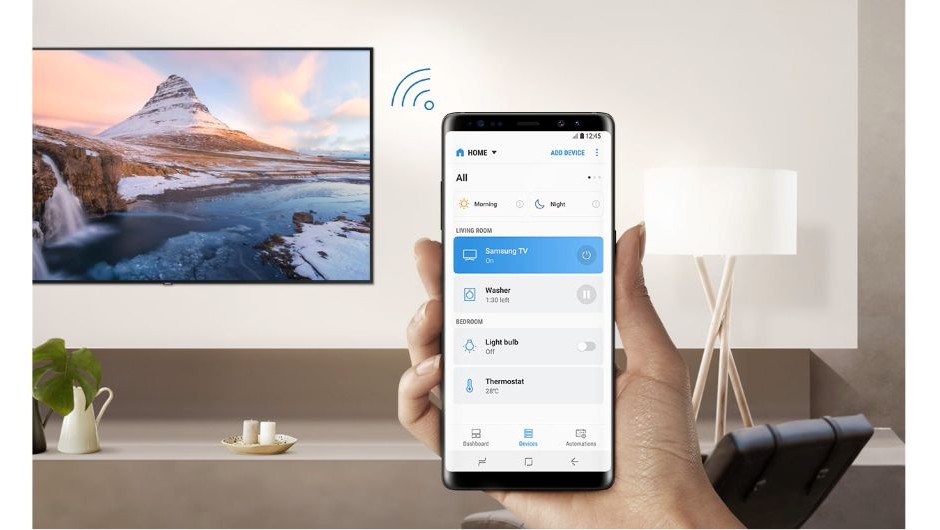
Controlul unui televizor Samsung Smart TV cu ajutorul dispozitivului Android sau iPhone oferă o experiență de vizionare convenabilă și eficientă. Nu mai trebuie să căutați telecomanda sau să vă ocupați de meniuri complicate. Cu aplicațiile și configurarea potrivite, puteți naviga printre canale, puteți regla volumul și chiar puteți reda conținut direct de pe dispozitivul mobil.
Prin ghidul de mai jos, via MSPoweruser vă oferim o prezentare pas cu pas a modului de a controla televizorul inteligent Samsung cu telefonul Android sau iPhone-ul. Vom prezenta diferite metode, inclusiv utilizarea aplicației oficiale Samsung SmartThings, a aplicațiilor de telecomandă terțe și chiar a asistenților vocali precum Google Assistant și Siri.
Cum pot controla Samsung Smart TV cu telefonul
Utilizarea aplicației Samsung SmartThings. Aplicația Samsung SmartThings este cea mai directă și fiabilă modalitate de a controla televizorul inteligent Samsung. Oferă o gamă largă de funcții și o integrare perfectă cu televizorul tău. Iată ce trebuie să faci:
- Descărcați și instalați aplicația SmartThings
- Obțineți aplicația din Google Play Store (Android) sau App Store (iPhone).
- Creați un cont Samsung sau conectați-vă
- Dacă nu aveți un cont Samsung, creați unul. Dacă aveți, conectați-vă cu datele de autentificare existente.
- Adăugați televizorul
- Deschide aplicația SmartThings
- Atingeți pictograma „+” pentru a adăuga un dispozitiv
- Selectați „Dispozitiv”
- Alegeți „Samsung” și apoi „TV”.
Urmați instrucțiunile de pe ecran pentru a conecta televizorul la aplicație. Televizorul și telefonul trebuie să fie conectate la aceeași rețea Wi-Fi. După conectare, poți utiliza aplicația SmartThings pentru a:
- Schimba canalele
- Regla volumul
- Naviga prin meniuri
- Lansea aplicații
- Folosi tastatura de pe ecran pentru introducerea textului.
Utilizarea aplicațiilor de la distanță de la terți
Sunt disponibile mai multe aplicații terțe de control la distanță care pot controla televizorul inteligent Samsung. Aceste aplicații oferă adesea funcții suplimentare sau o interfață de utilizator diferită de aplicația Samsung SmartThings. Iată ce trebuie să faci:
- Căutați aplicații de la distanță
- Căutați în Magazinul Google Play sau App Store „aplicația Samsung TV Remote”.
- Alegeți o aplicație
- Citiți recenzii și alegeți o aplicație care se potrivește nevoilor dvs. Printre opțiunile populare se numără:
- Telecomandă universală – Telecomandă ZaZa
- Telecomandă universală SURE pentru Smart TV.
- Citiți recenzii și alegeți o aplicație care se potrivește nevoilor dvs. Printre opțiunile populare se numără:
- Instalare și conectare
- Instalați aplicația și urmați instrucțiunile acesteia pentru a vă conecta la televizorul inteligent Samsung. Similar cu SmartThings, televizorul și telefonul trebuie să fie conectate la aceeași rețea Wi-Fi.
După conectare, puteți utiliza aplicația pentru a controla funcțiile de bază ale televizorului, cum ar fi:
- Pornire/oprire.
- Canal sus/jos.
- Controlul volumului.
- Selectează intrarea.
Utilizați Google Assistant sau Siri pentru controla televizoarele Samsung Smart TV
De asemenea, puteți controla televizorul Samsung Smart TV folosind comenzi vocale prin Google Assistant sau Siri. Iată ce trebuie să faci:
- Configurați Asistentul Google
- Asigurați-vă că Asistentul Google este configurat pe dispozitivul Galaxy.
- În aplicația Google Home, adăugați televizorul inteligent Samsung ca dispozitiv.
- Utilizarea comenzilor vocale:
- După conectare, puteți utiliza comenzi vocale precum:
- „Hei Google, pornește televizorul”
- „Hei Siri, schimbă canalul la Eurosport”
- „Hei Google, dă volumul mai tare la televizor.”
- Depanarea problemelor de conexiune.
Uneori, conectarea telefonului la televizorul inteligent Samsung poate fi dificilă. Iată un ghid rapid de depanare care poate fi folosit foarte ușor:
- Conexiune Wi-Fi
- Asigurați-vă că atât televizorul, cât și telefonul sunt conectate la aceeași rețea Wi-Fi.
- Vizibilitate TV
- Asigurați-vă că televizorul este detectabil în setările de rețea.
- Permisiuni aplicație
- Acordați permisiunile necesare aplicației de control de la distanță de pe telefon.
- Firmware TV
- Actualizați firmware-ul televizorului la cea mai recentă versiune.
- Reporniți dispozitivele
- Reporniți atât televizorul, cât și telefonul.
Câteva sfaturi pentru un control optim al Samsung Smart TV
Vă oferim mai jos aveți și câteva staturi pentru cea mai bună experiență cu un televizor Samsung Smart TV. În primul rând trebuie să aveți aplicația Samsung SmartThings actualizată la zi și nu în ultimul rând actualizările de firmware cel mai recente să fie instalate.
- Mențineți aplicația SmartThings actualizată pentru cele mai recente funcții și remedieri de erori.
- Explorează funcțiile avansate ale aplicației SmartThings, cum ar fi crearea de rutine pentru automatizarea funcțiilor televizorului.
- Luați în considerare utilizarea unei aplicații dedicate pentru controlul de la distanță dacă preferați o interfață mai simplă.
- Folosește comenzi vocale pentru control rapid și hands-free.
- Verificați periodic dacă există actualizări de firmware pe televizorul dvs. inteligent Samsung.
Acum controlul televizorului Samsung Smart TV cu un telefon Galaxy sau iPhone este mai ușor ca niciodată, oferind o experiență de divertisment mai convenabilă și mai integrată.