
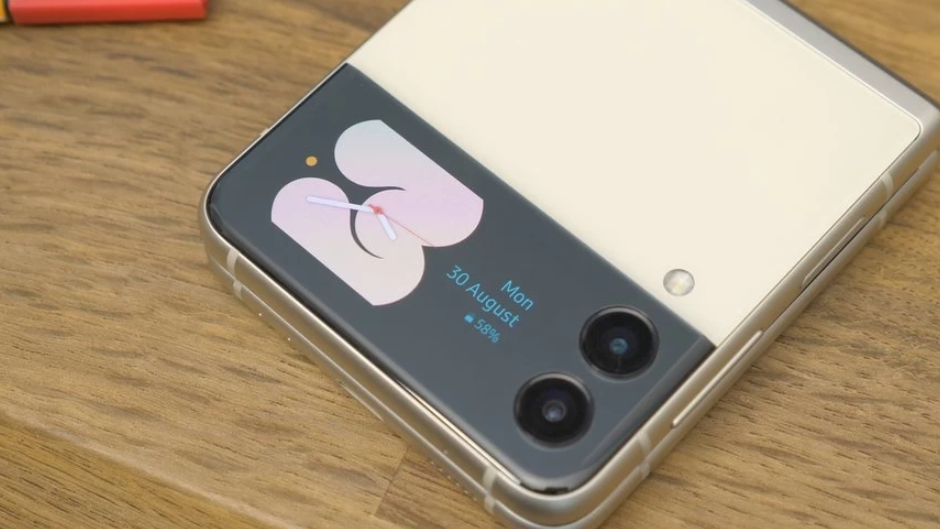
Galaxy Flip 3 a fost lansat anul trecut, dar încă mai învățăm multe despre acest smartphone pliabil Samsung. Este, fără îndoială, cel mai interesant telefon care a fost lansat în ultimii ani, fie doar pentru că a adus un design robust și un preț mai accesibil pe piața de telefoane pliabile. Poate și din acest motiv Samsung Galaxy Z Flip a fost și este foarte bine vândut peste tot în lume.
Chiar dacă folosiți deja un Galaxy Z Flip 4, încă sunt o mulțime de de lucruri în software-ul telefonului pliabil pe care probabil nu le știți. Multe dintre acestea trebuie căutate, iar după ce le descoperiți veți vedea că vă fac viața mai ușoară. Mai jos, prin intermediul colegilor noștri de la Pocketlint, vă prezentăm mai multe funcții ale Flip-ului 3 care vă vor face viața mai interesantă.
Link-urile de pe site vă duc direct la furnizor. Este posibil să primim un mic comision pentru achizițiile făcute folosind link-urile de pe site-ul nostru. Nimic nu se schimbă ca preț pentru tine.
Galaxy Z Flip 3: ecranul exterior pe post de monitor al camerei
1 – Utilizați afișajul capacului ca monitor al camerei. Probabil cea mai utilă caracteristică a ecranului exterior este posibilitatea de a-l folosi ca monitor pentru camera selfie. Asta înseamnă că puteți utiliza camera de calitate mai bună din exterior, mai degrabă decât camera selfie din în afișajul principal.
Pentru a face acest lucru – cu telefonul închis – trebuie doar să apăsați de două ori rapid butonul de repaus/blocare din lateral și ar trebui să lanseze automat camera. Dacă nu, accesați Setări -> Funcții avansate și atingeți „Tasta laterală”. Asigurați-vă că „Apăsați dublu” este pornit și „Camera de lansare rapidă” este selectată din listă.
Odată ce ați lansat camera, faceți o fotografie atingând ecranul și veți vedea un mic ceas cu numărătoare inversă. Acesta vă va oferi timp să vă încadrați înainte de a face fotografia. Dacă doriți să filmați un videoclip, glisați la stânga sau la dreapta până când apare „Video”. Pentru a comuta între camera ultra-largă și cea principală, glisați în sus sau în jos.
Fotografii de fundal pe ecranul exterior
2. Utilizați fotografiile dvs. ca fundal pentru ecranul exterior. Ecranul exterior pe Galaxy Z Flip 3 este mai mare și mai util decât cel de pe Samsung Galaxy Z Flip. Dacă accesați Setări -> Ecran de copertă -> Stil ceas, puteți să alegeți între 11 stiluri diferite. Unele dintre ele au propria lor grafică animată, dar cele mai simple vă permit să alegeți o imagine de afișat în spatele ceasului.
Pentru a vă alege propria fotografie, alegeți stilul de ceas dorit – unul care nu are propria imagine animată – apoi atingeți „Imagine de fundal” și selectați „Alege din Galerie” din fereastra pop-up.
Acum puteți alege orice imagine din propria galerie. De fapt, poți alege până la 15 dintre ele. Când aveți imaginile dorite, puteți ciupi pentru a mări și le încadra așa cum doriți și le puteți salva. Acum, când vă treziți ecranul de copertă, va afișa imaginea aleasă de dvs., iar dacă ați ales mai multe, le va parcurge de fiecare dată când veți trezi ecranul. Vedeți pe I❤️Samsung o comparație între Huawei P50 Pocket și Galaxy Z Flip 3!
Selfie fără mâini și widget-uri pe ecran cu Galaxy Z Flip 3
3. Fă selfie-uri fără mâini! Unul dintre lucrurile interesante despre a avea un telefon cu clapetă este că îl puteți face să se ridice și să facă un selfie fără mâini. Pur și simplu deschideți aplicația pentru cameră, alegeți camera frontală și apoi lăsați telefonul jos, cu camera în fața dvs.
Reglați unghiul ecranului până când sunteți încadrat și acum tot ce trebuie să faceți este să arătați palma mâinii camerei. Va începe automat o numărătoare inversă și va face un selfie.
Dacă nu funcționează, deschideți meniul de setări în aplicația pentru cameră atingând pictograma roată din colț. Glisați în jos până când vedeți „Metode de fotografiere” și asigurați-vă că „Afișați palma” este activat. Există, de asemenea, o opțiune acolo pentru a activa comenzile vocale.
4. Acoperiți widget-uri pe ecran. Pe lângă faptul că vă arată notificări și un ceas, afișajul exterior de pe Galaxy Z Flip 3 vă oferă și acces la un set de widget-uri, doar glisând spre stânga pe ecran. Acestea ar putea fi informații despre vreme, comenzi muzicale, un înregistrator de voce sau un cronometru. Deși există un set implicit instalat, puteți alege să le schimbați cu alte widget-uri.
Mergeți din nou la Setări -> Ecran de acoperire și de data aceasta alegeți „Widget-uri”. Aici veți vedea o listă de opțiuni disponibile. Tot ce trebuie să faceți este să le comutați pe cele pe care doriți să le aveți sau să le dezactivați pe cele pe care nu le vreți. Iar dacă apăsați „Reordonați” în partea de sus puteți schimba ordinea în care apar.
Modul Flex și Adapt Sound
5. Modul Flex. Pentru unele aplicații, atunci când pliați ecranul într-o poziție verticală, puteți avea aplicația afișată în jumătatea de sus a ecranului și un set de comenzi în jumătatea inferioară. Aceasta este o caracteristică beta deocamdată, dar pentru a o încerca tot ce trebuie să faceți este să mergeți la Setări -> Funcții avansate -> Labs și apoi să alegeți „Panou Flex Mode”.
După ce ați activat aplicația, ori de câte ori deschideți acea aplicație și îndoiți ecranul la 90 de grade, aplicația va urca în jumătatea de sus, iar partea de jos vă oferă controale pentru volum, luminozitatea ecranului, captură de ecran și o comandă rapidă pentru derulând în jos nuanța de notificare.
6. Adaptați sunetul. O caracteristică potențial utilă – în funcție de vârsta ta sau de cum este auzul tău – este o funcție de adaptare a sunetului. Accesați Setări -> Sunete și vibrații -> Calitate și efecte sunet. Acum atingeți „Adaptare sunet – Adapt Sound”.
În acest meniu puteți alege una dintre cele patru opțiuni prestabilite de frecvență a sunetului, adaptate generic pentru grupele de vârstă, în funcție de modul în care – în medie – părți ale sensibilității dvs. auditive se modifică în timp.
Dacă doriți să efectuați un test personalizat pentru a vedea cum este al dvs. și apoi să creați un profil personalizat, apăsați pe „testați-mi auzul”, conectați-vă căștile Bluetooth, mergeți într-o cameră liniștită și executați testul.
Notificări, rotiți ecranul exterior și Wireless power sharing
7. Glisați în jos oriunde pentru notificări. Pe ecranul de pornire, ar trebui să puteți glisa în jos oriunde pe imaginea de fundal și să-l faceți drop-down notificări (nu mai trebuie să ajungeți la partea de sus). Cu toate acestea, dacă nu este activ, apăsați lung pe tapet și atingeți „Setări”. Acum activați opțiunea „Glisați în jos pentru panoul de notificări”.
8. Rotiți ecranul de pornire la peisaj. O opțiune care nu este activată în mod implicit este ca ecranul de pornire să se rotească automat în modul peisaj atunci când întoarceți telefonul. Dar puteți activa această funcție. Doar apăsați lung tapetul și atingeți din nou „Setări”. Acum comutați pe comutatorul de lângă „Rotire în modul peisaj”.
9. Încărcare wireless inversă – Wireless power sharing. Deoarece bateria din Galaxy Z Flip 3 nu este masivă, nu vă recomandăm să faceți acest lucru tot timpul, dar puteți utiliza partea din spate a telefonului pentru a încărca fără fir alte produse. Este util pentru lucruri precum căștile sau ceasurile inteligente compatibile, de exemplu.
Există câteva moduri de a-l folosi. Puteți activa încărcare wireless inversă prin Setări rapide, glisând peste și apoi atingând butonul „Partajare a energie fără fir”. Alternativ, deschideți Setări -> Îngrijirea bateriei și a dispozitivului -> atingeți „Baterie” și acum selectați „Partajare wireless a energiei” și activați-o.
După cum am menționat, Flip 3 are o baterie destul de mică. În acest fel ar trebui să setați o limită la cât de mult este permis să fie descărcată bateria prin această funcție. Doar atingeți „Limita bateriei” și setați-o la un procent de care sunteți mulțumit.
Alte funcții extrem de utile pe Galaxy Z Flip 3
10. Limitați încărcarea maximă a bateriei. În setările bateriei veți vedea o opțiune pentru „Mai multe setări pentru baterie”. Există o serie de opțiuni aici pentru o utilizare mai mult sau mai puțin eficientă a bateriei. Este o caracteristică concepută pentru a vă ajuta bateria să dureze mai mult este comutatorul pentru „Protejați bateria”.
Cu acest lucru activat, bateria dvs. nu se va încărca niciodată peste 85% și, în acest sens, nu ar trebui să se degradeze la fel de repede ca și cum ar fi să o încărcați până la 100% de fiecare dată. În mod evident, va însemna că aveți mai puțin suc în baterie, așa că este posibil să fiți nevoit să vă încărcați mai des, ca rezultat.
11. Modul ora de culcare. Una dintre cele mai utilizate funcții ale noastre pe orice telefon Samsung modern este modul Ora de culcare. Vă permite să programați o oră pentru ca ecranul să treacă în tonuri de gri, precum și să dezactivați notificările, pentru a vă încuraja să lăsați la o parte telefonul și să vă culcați. Deschide Setări -> Bunăstare digitală și control parental. Acum derulați în jos și selectați „Modul ora de culcare”.
12. Schimbați comenzile rapide ale ecranului de blocare. În mod implicit, când telefonul este blocat, există două pictograme în partea de jos a ecranului: Telefon și Cameră. Dacă doriți să le schimbați în ceva diferit, accesați Setări -> Ecran de blocare și selectați „Comenzi rapide”. Atingeți comanda rapidă din stânga și alegeți una dintre celelalte opțiuni care nu necesită deblocare. Puteți opțiunea Lanternă, Nu deranjați sau Calculator, de exemplu. Există, de asemenea, o listă de aplicații pe care le puteți lansa, dar acestea necesită o scanare a amprentei sau un PIN/parolă pentru a le accesa.